Qué es el Samsung Flow y cómo usarlo
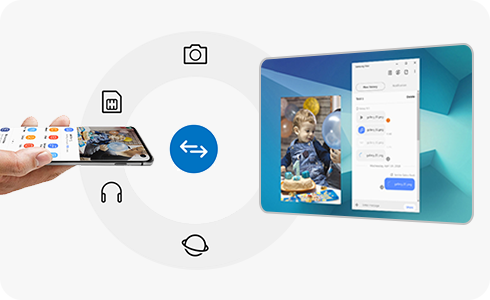
Samsung Flow te brinda una experiencia fluida, segura e integrada entre tu celular, tablet y PC. Con esta aplicación, podés transferir documentos, recibir notificaciones de tu celular en tu PC o tablet y visualizar el contenido de tu dispositivo móvil en una pantalla más grande para una experiencia más cómoda.
Antes de realizar las recomendaciones descritas a continuación, verificá que el software de tu dispositivo y las aplicaciones vinculadas estén actualizados. Seguí los pasos que se muestran a continuación para actualizar el software de tu dispositivo móvil.
Paso 1. Ingresá en Ajustes > Actualización de software.
Paso 2. Tocá Descargar e instalar.
Paso 3. Seguí las instrucciones que aparecen en la pantalla.
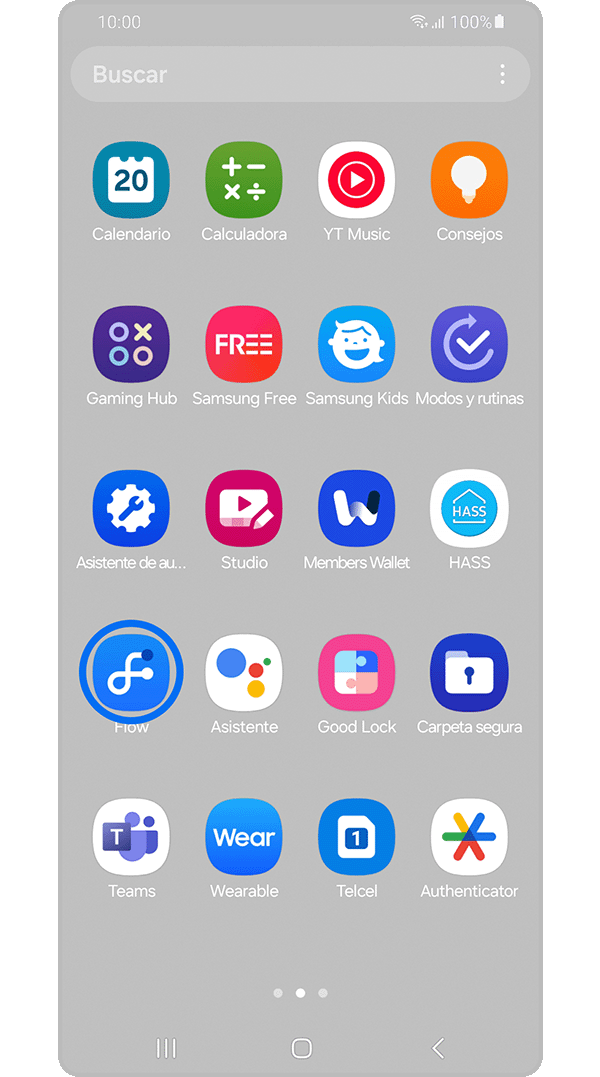
Paso 1. Ingresá a Samsung Flow, si no tenés la aplicación descargala de Playstore.


Paso 2. Seleccioná Continuar.
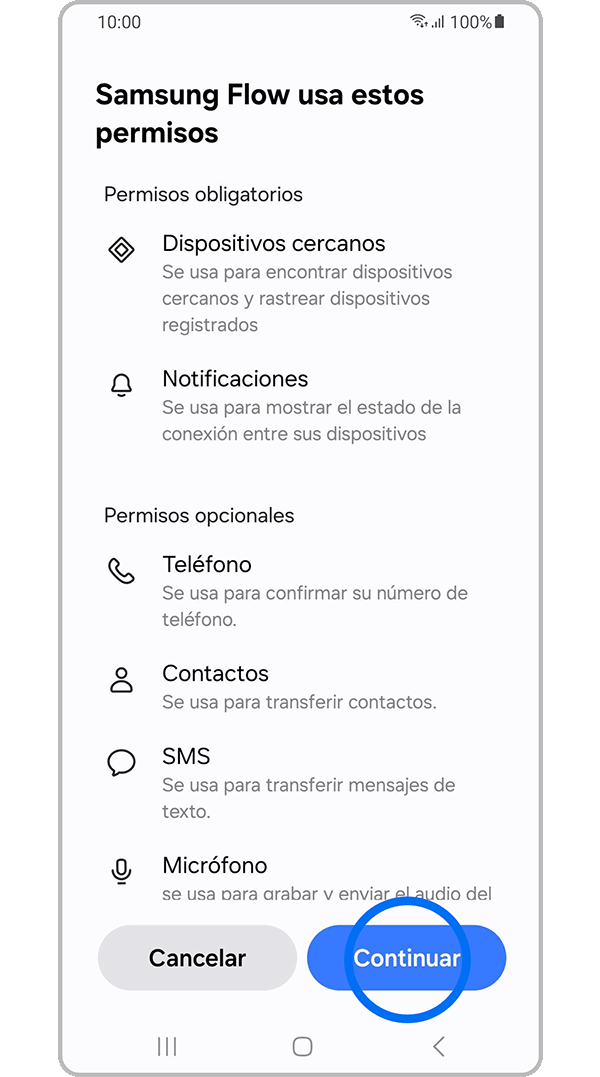
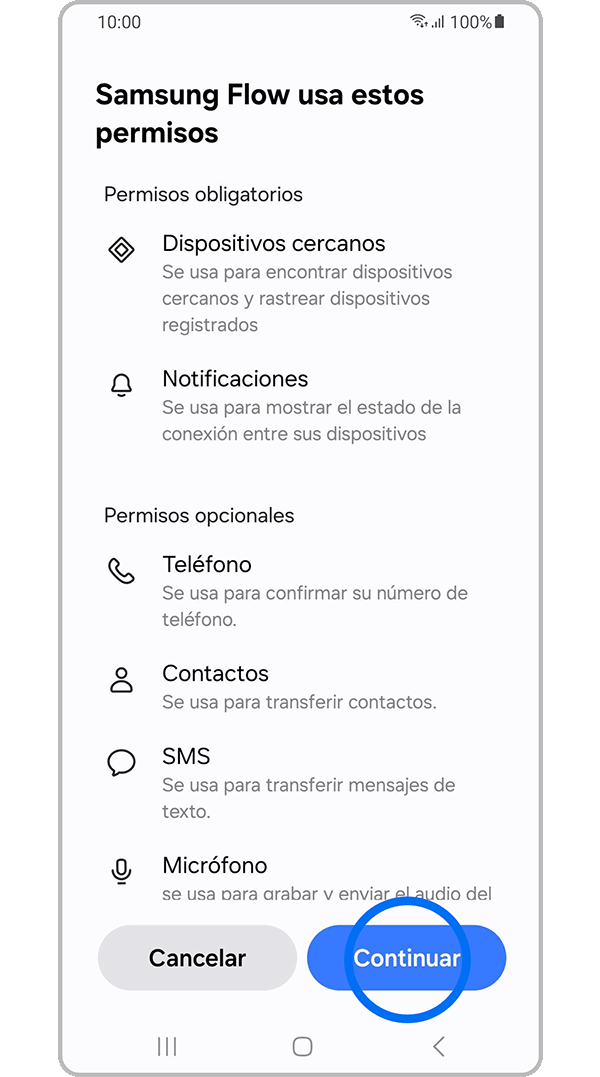
Paso 3. Leé los Permisos y tocá en Continuar.


Paso 4. Tocá en Permitir.
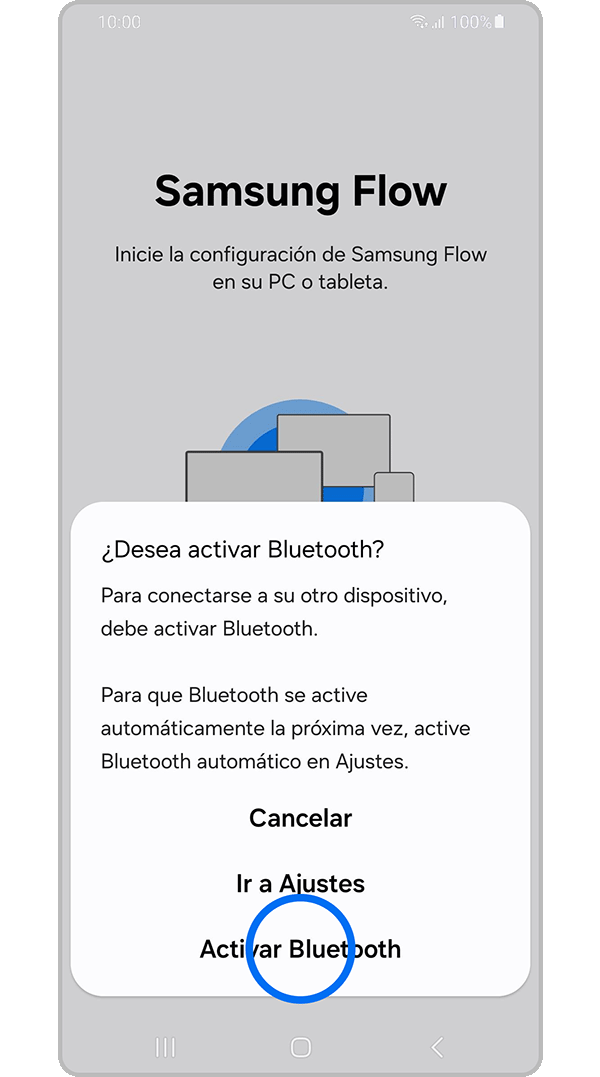
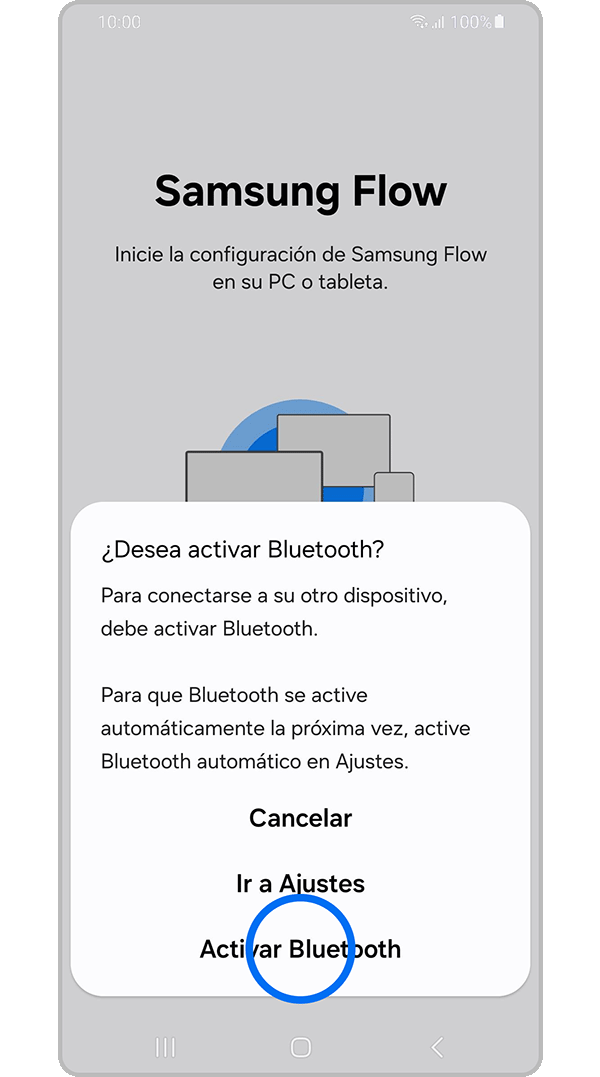
Paso 5. Elegí Activar Bluetooth.
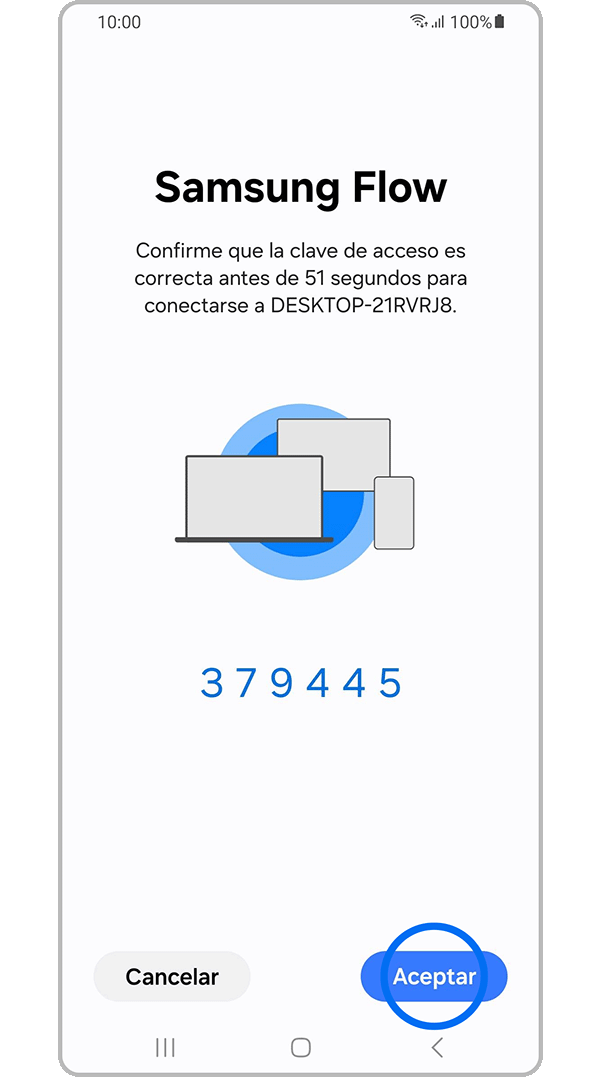
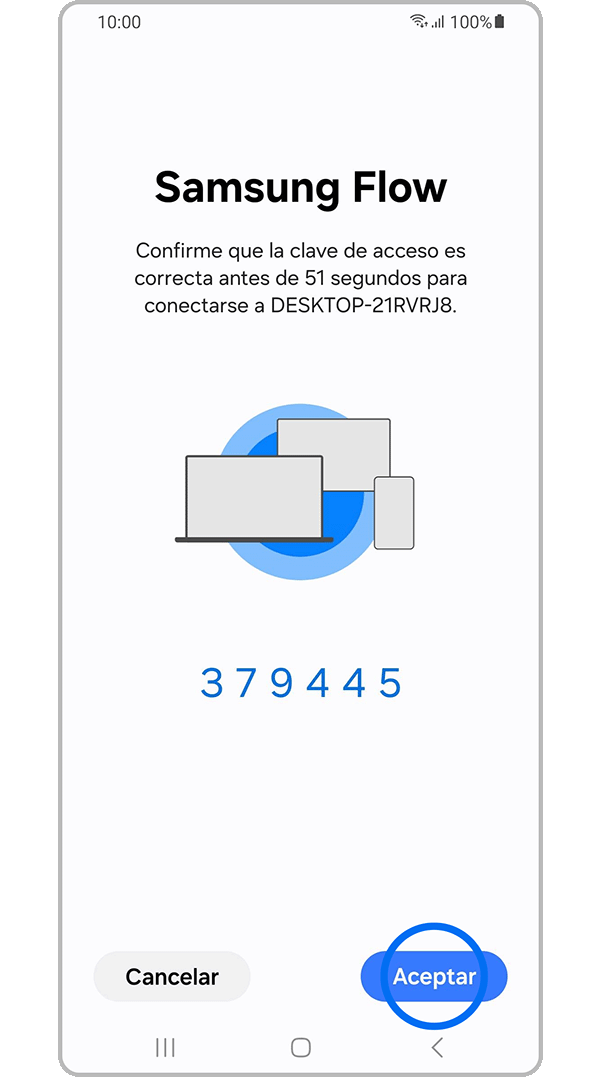
Paso 6. Cuando el smartphone esté listo para la conexión, enviará un código. Tocá Vincular y, en la PC o tablet, presioná Aceptar.
- Acceso seguro con dispositivos Galaxy: Samsung Flow te permite acceder de forma segura a tu computadora.
- Smart View: Compartí la pantalla del celular en la tablet o PC mediante Samsung Flow con Smart View.
- Transferencia: Permite transferir contenido y actividad a otro dispositivo.
- Sincronización de notificaciones: Podés revisar las notificaciones del celular en la tablet o PC y responder mensajes directamente.
- Acceso automático al Hotspot: Activá fácilmente tu Hotspot móvil.
Cómo vincular tu celular con tu tablet o PC
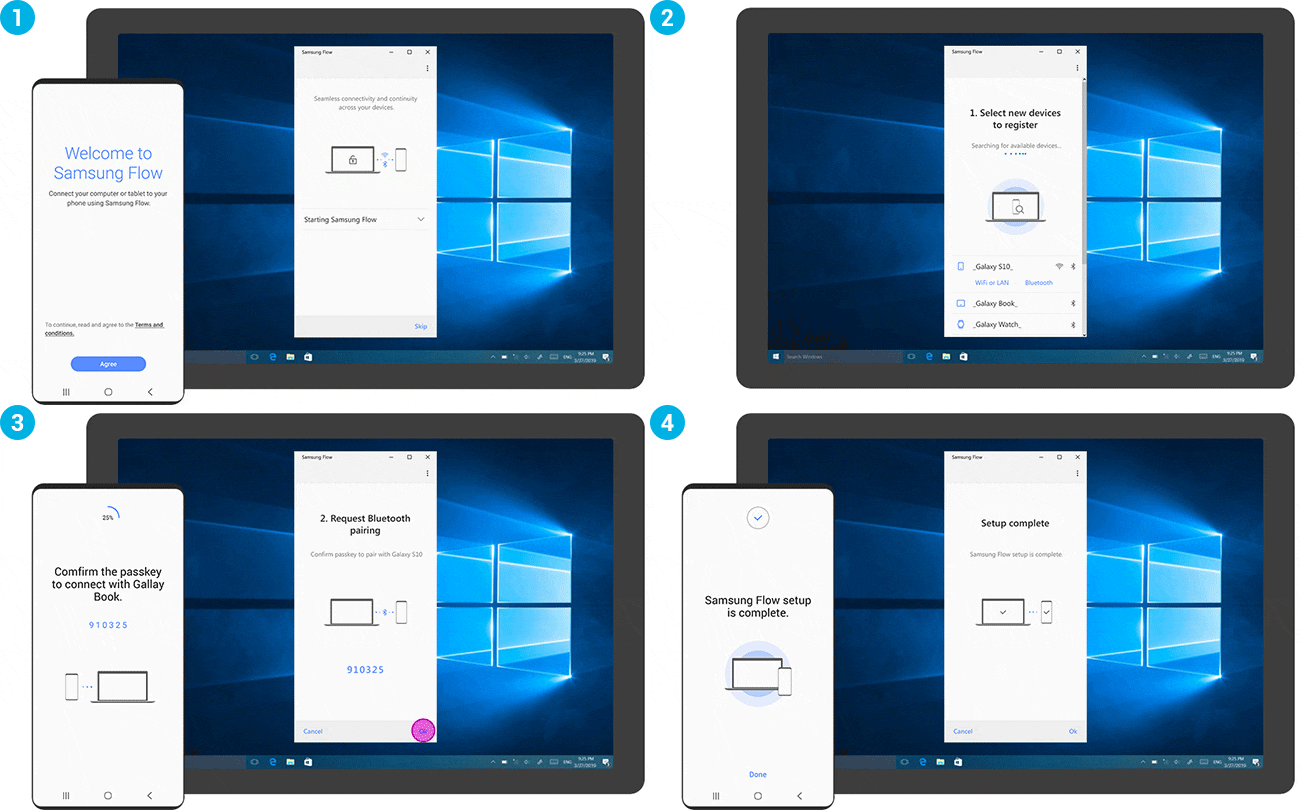
Paso 1. Iniciá la aplicación Samsung Flow en tu celular y en tu tablet o PC.
Paso 2. Elegí tu celular de la lista.
Paso 3. Confirmá el código de acceso en ambos dispositivos.
Paso 4. La configuración de Samsung Flow está completa.
Nota:
- Si tu celular no aparece en la lista, verificá si Samsung Flow está actualizado a la última versión.
- Los siguientes dispositivos son compatibles con Samsung Flow: Windows 10 para PC / Android 6.0 para tablet / Android Marshmallow para celular.
Es posible que haya determinadas notificaciones de aplicaciones que desees recibir en tu PC o tablet, mientras que otras no sean necesarias. Samsung Flow te permite recibir notificaciones de aplicaciones de mensajería y otras aplicaciones compatibles en tus dispositivos conectados. Para ello, podés seleccionar y administrar qué aplicaciones mostrarán notificaciones en Samsung Flow siguiendo los pasos que se indican a continuación.
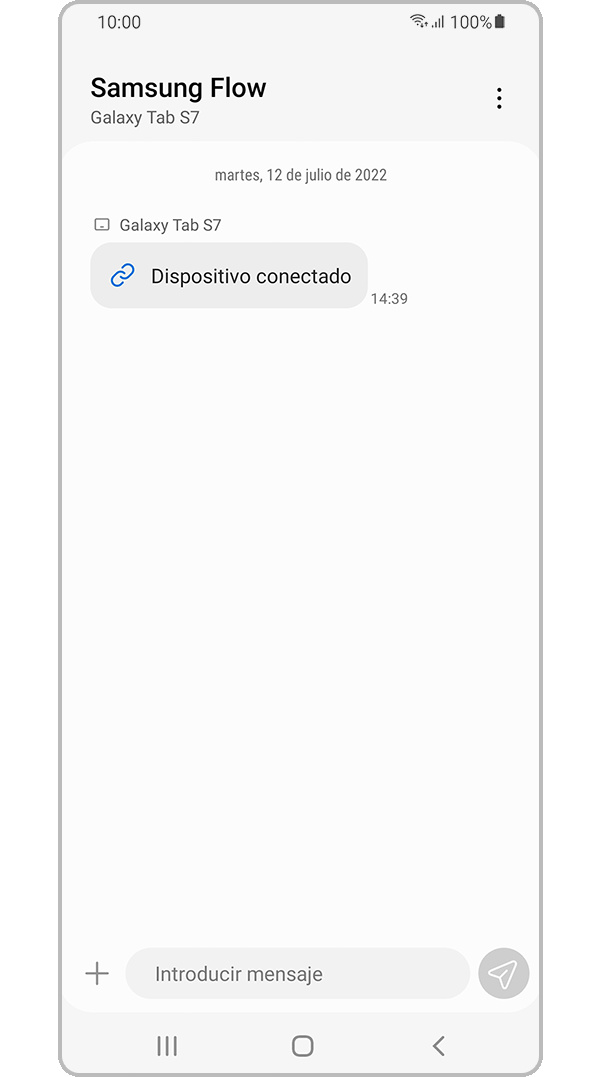
Paso 1. Ingresá a Samsung Flow en tu celular y tocá el botón Más en la esquina superior derecha de la pantalla.
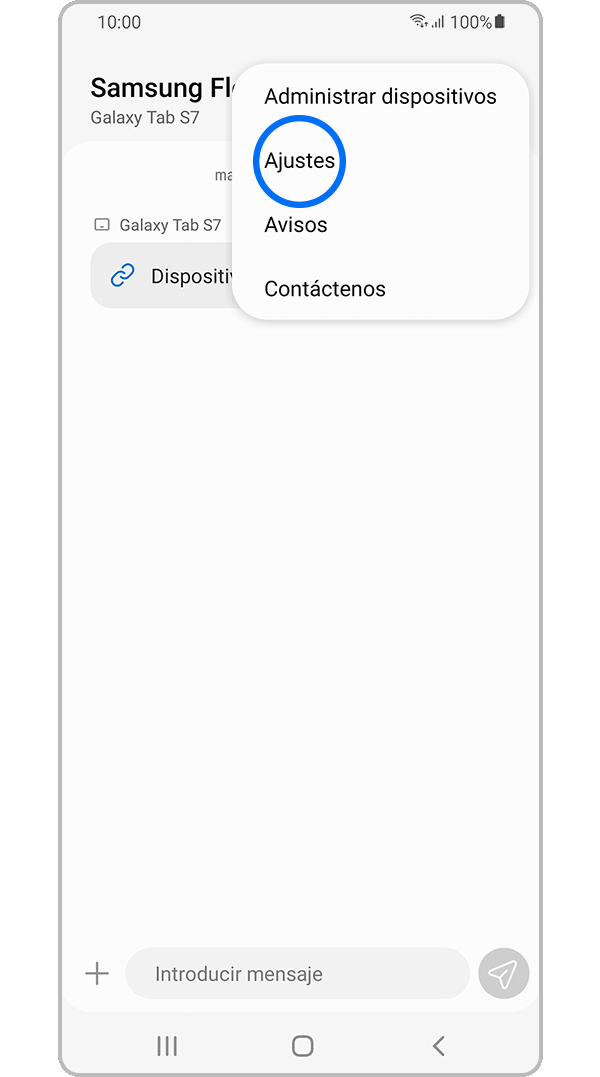
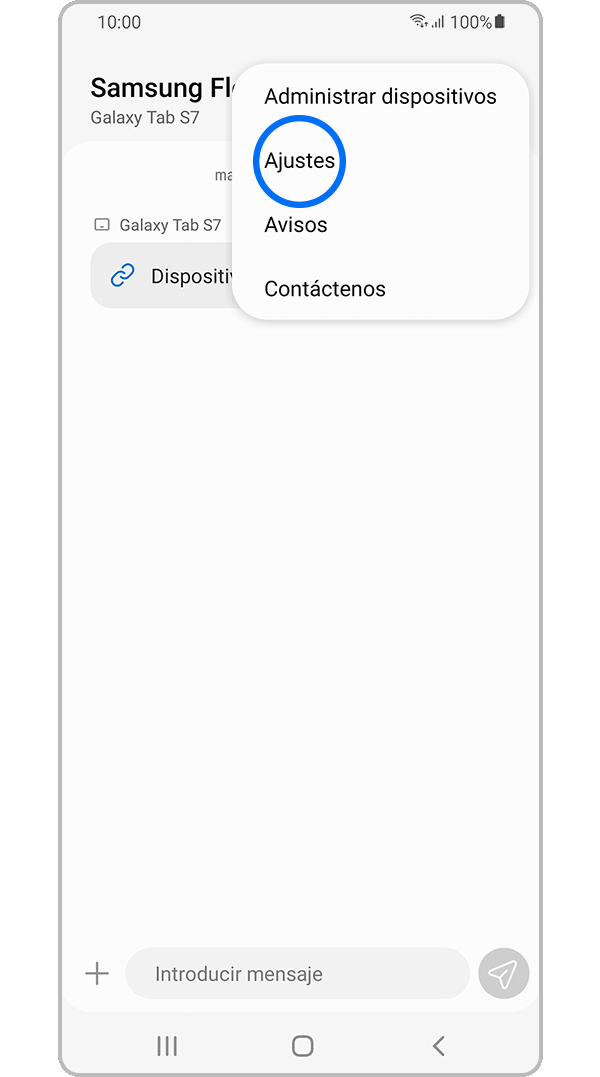
Paso 2. Seleccioná Configuración y tocá Administrar notificaciones.
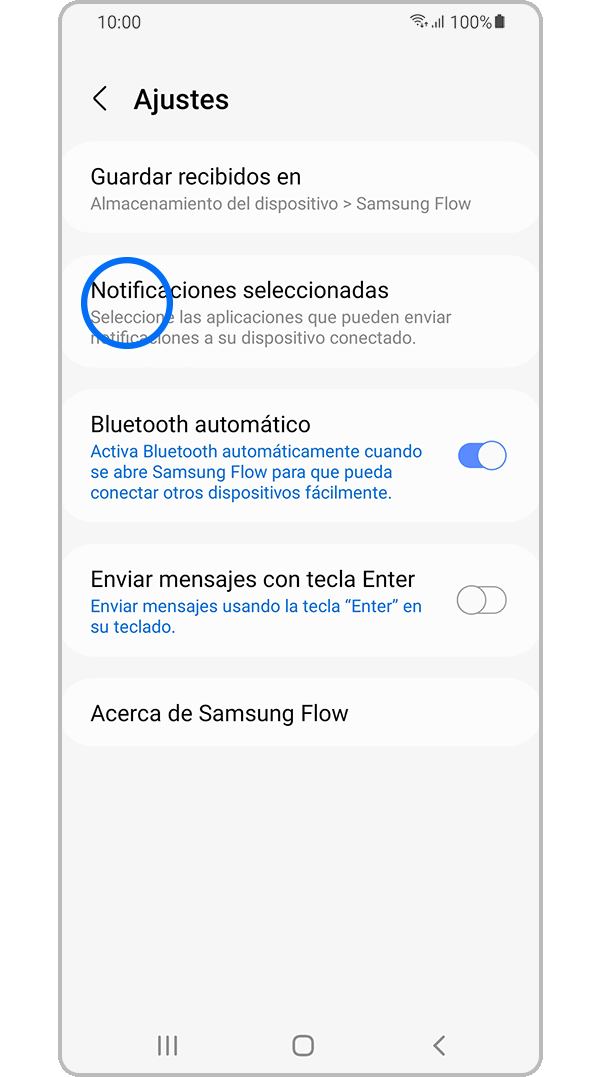
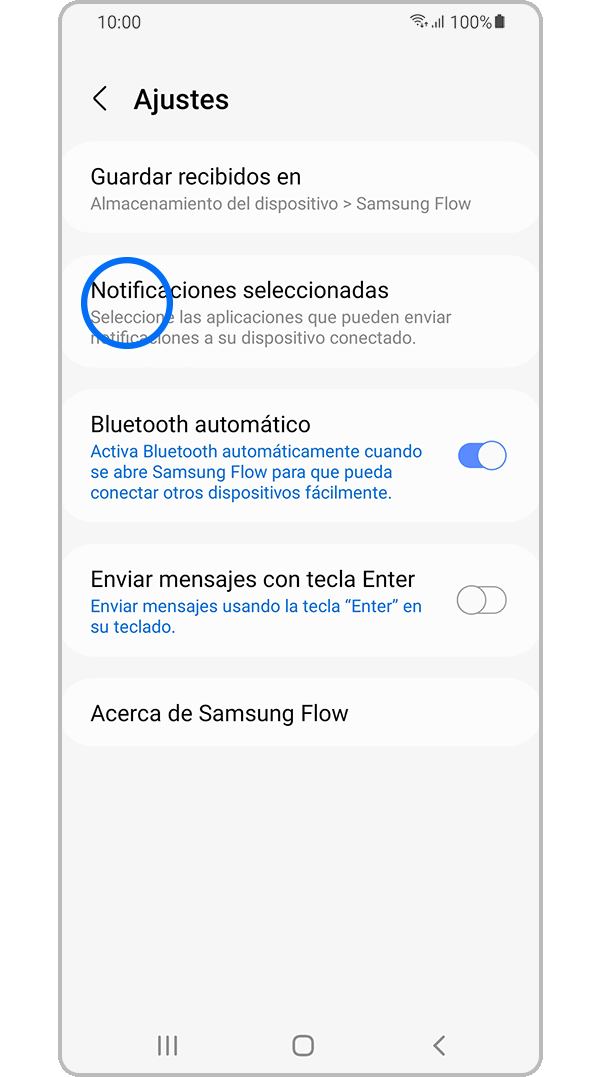
Paso 3. Activá el botón de alternar Todas las aplicaciones si querés sincronizar las notificaciones en tu tablet o PC.
Nota: Si la notificación no proviene de una aplicación de mensajería, deberás usar tu celular para abrirla o interactuar con ella.
Duplicá la pantalla de tu celular en tu PC o tablet mediante Smart View para visualizar documentos y contenido en una pantalla más amplia. Con unos simples pasos, podrás disfrutar de una experiencia de visualización más cómoda. Una vez que los dispositivos estén vinculados, cualquier acción que realices en la pantalla duplicada también se reflejará en tu celular.
Paso 1. Asegurate de que tu celular y el otro dispositivo estén vinculados.
Paso 2. En tu PC o tablet, abrí Samsung Flow y seleccioná el ícono de Smart View.
Paso 3. La pantalla de tu celular se mostrará en una segunda ventana.
Estas son otras cosas que podés hacer mientras Smart View está activado en Samsung Flow.
- No molestar: Minimizá las alertas y notificaciones para disfrutar de una experiencia con menos distracciones.
- Girar: Girá la pantalla del celular a horizontal o vertical para una visualización más cómoda.
- Pantalla completa: Abrí la ventana de Smart View en pantalla completa en tu PC o tablet.
- Pantalla del celular encendida/apagada: Encendé o apagá la pantalla de tu celular.
- Captura de pantalla: Realizá una captura de pantalla de la pantalla de tu celular.
- Resolución: Cambiá la resolución de la pantalla del celular que se muestra.
- Favoritos: Agregá hasta 8 de tus aplicaciones favoritas para acceder rápidamente desde Smart View.
Nota: Las capturas de pantalla y los menús del dispositivo pueden variar según el modelo del dispositivo y la versión del software.
Si tenés dificultades con tu dispositivo móvil, tableta o wearables de Samsung, podés enviarnos una pregunta en la aplicación Samsung Members.
Esto nos permite observar más de cerca lo que está sucediendo. Los datos son anónimos y solo se conservan durante la investigación. Obtené más información sobre cómo enviar un informe de error a través de Cómo usar la aplicación Samsung Members
Gracias por tus comentarios
Por favor, respondé todas las preguntas.

