Cómo usar Tap View y Multi View en tu TV Samsung

Tap View y Multi View son funciones inteligentes que te permiten compartir la pantalla de tu celular Galaxy en tu Samsung Smart TV. Con Tap View, puedes transmitir contenido con solo tocar el borde del televisor con tu teléfono. Por otro lado, Multi View te permite dividir la pantalla del TV para ver tu programa favorito y la pantalla de tu celular al mismo tiempo.
A continuación, te explicamos cómo configurar y usar ambas funciones.
Toca el teléfono para reflejar en el televisor
Comparte las fotos y videos de tu celular en el televisor de la forma más rápida y sencilla. Con la función Tap View, basta con un toque suave de tu dispositivo contra el borde del Smart TV para proyectar tu imagen al instante.
Olvídate de las configuraciones tediosas o de buscar conexiones Wi-Fi. Transforma tu experiencia de usuario y lleva tu contenido multimedia del día a día a la pantalla grande en cuestión de segundos.
Nota:
- Solo disponible para TV desde el modelo TU7000 y superior (incluyendo Lifestyle/Outdoor TV) y dispositivos móviles Samsung Galaxy desde Android 8.1 y superior.
Cómo configurar Tap View / Tap Sound
Nota:
- Las funciones Tab View y Tab Sound solo están disponibles en celulares Samsung Galaxy que cuenten con NFC. En dispositivos de otras marcas no será posible habilitar la función a través de SmartThings.
- Comprueba si la función Smart View en el televisor está activada yendo a: Ajustes > General > Administrador de dispositivos externos > Administrador de conexión de dispositivos > Notificación de acceso.
Habilita la función en SmartThings
Para usar Tap View, primero debes activar la función Tap View, Tab Sound en la aplicación SmartThings de tu teléfono:
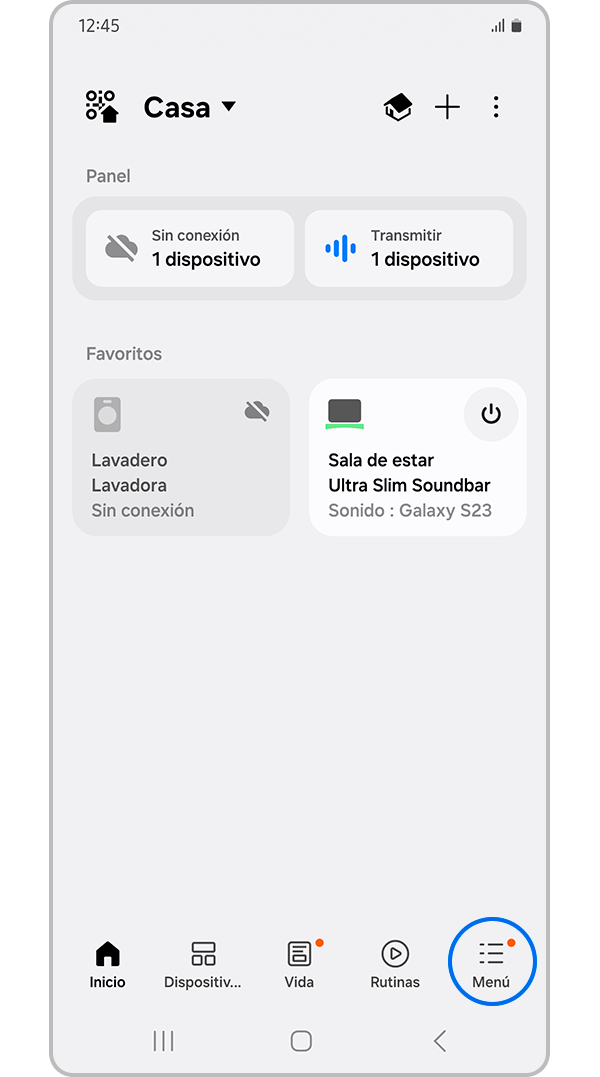
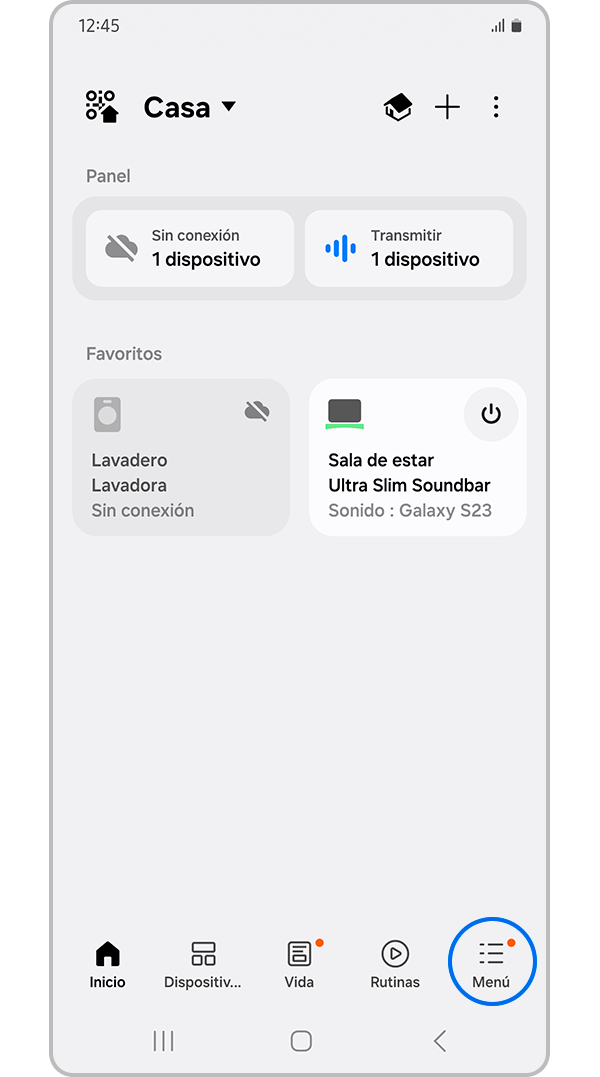
Paso 1. En el teléfono, abre la aplicación SmartThings y, a continuación, pulsa el icono Menú (las tres líneas horizontales) de la esquina inferior derecha.
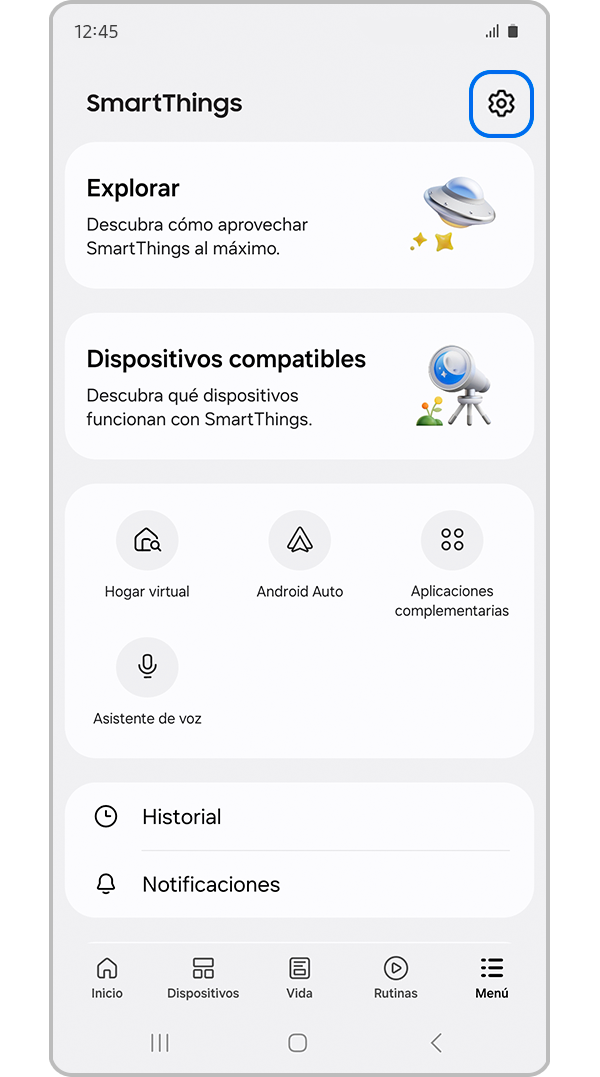
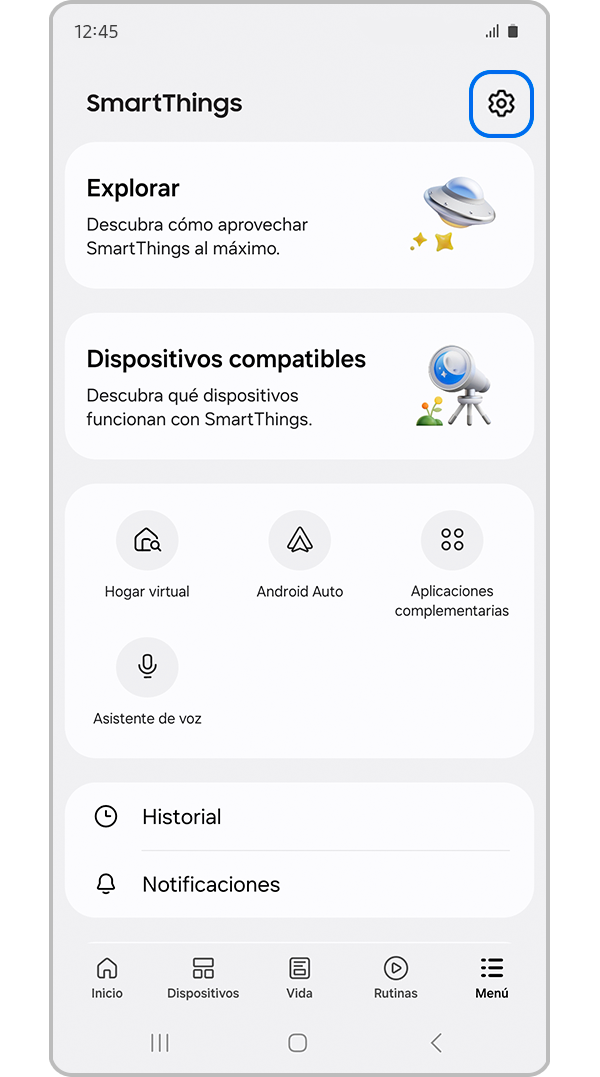
Paso 2. Pulsa el ícono de Ajustes.
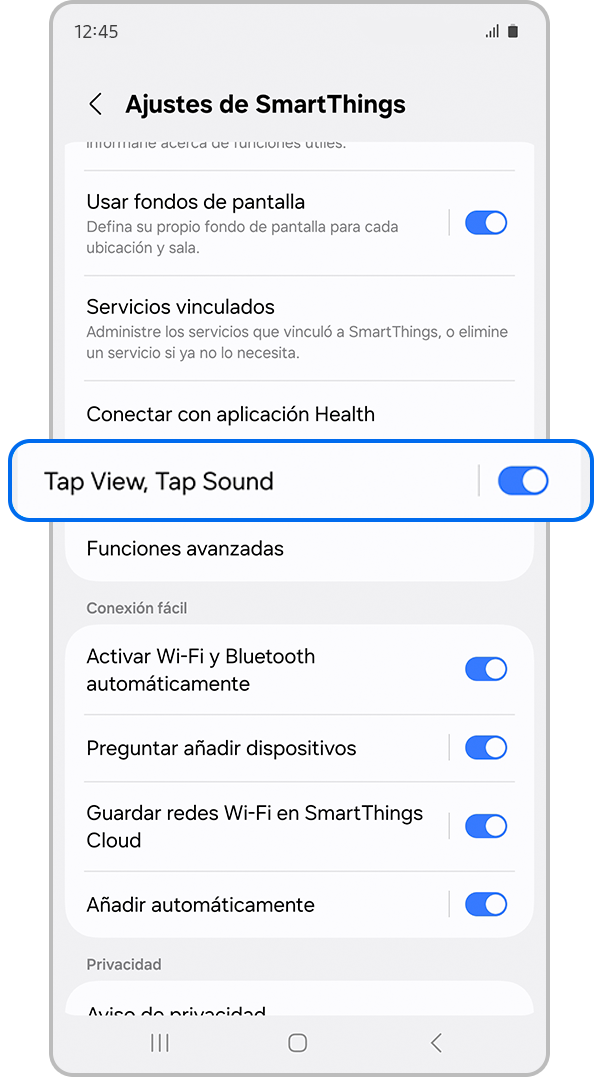
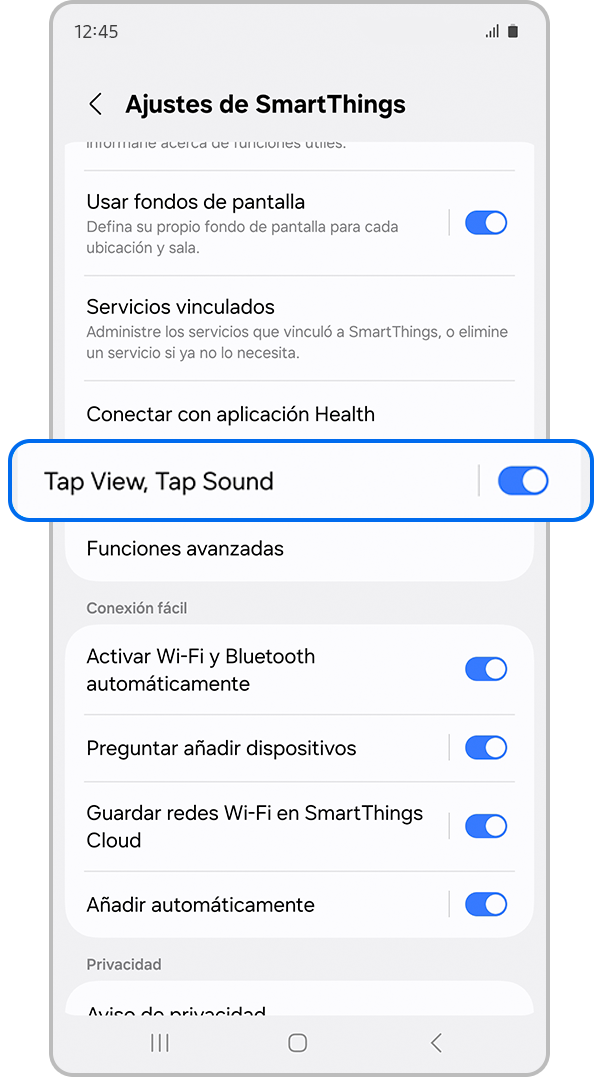
Paso 3. Desliza el interruptor Tap View, Tap Sound para encenderlo
Toca tu TV con el celular
Luego, ya puedes acercar el teléfono al televisor y, a continuación, toca Permitir notificación de detección de presencia del teléfono cuando aparezca en la pantalla del teléfono.
Nota:
- Para usar Tap View, actualiza tu aplicación SmartThings a la última versión. Si no tienes la app, la tienes disponible para su descarga desde Google Play.
Precauciones y recomendaciones
Para evitar dañar el dispositivo accidentalmente, debes tocarlo suavemente. Golpear el dispositivo directamente en la pantalla o en la esquina del televisor puede causar daños graves en la pantalla. Puedes añadir una funda protectora a tu teléfono para mayor seguridad si es necesario. Para obtener los mejores resultados, debes tocar la parte posterior del teléfono contra la parte superior o lateral del marco del televisor.

Multi-View en la pantalla grande
La función Multi View te permite dividir la pantalla de tu televisor para disfrutar de dos contenidos al mismo tiempo. En un lado puedes ver tu decodificador de TV, aplicaciones o tu consola de videojuegos, mientras en el otro duplicas la pantalla de tu celular.
Además, puedes personalizar completamente tu experiencia. La herramienta te permite ajustar el tamaño de cada ventana y elegir de cuál de las dos pantallas quieres escuchar el audio, haciendo que la multitarea en tu Samsung Smart TV sea muy sencilla.
Nota:
- Solo disponible a partir del modelo TU8500 y superior.
- Debes desactivar el modo de ahorro de energía en el dispositivo celular antes de usar la opción de Multi View.
Cómo usar Multi View
La función Multi View te permite disfrutar de dos contenidos simultáneamente: a un lado la transmisión de tu TV y al otro lado la pantalla de tu dispositivo móvil.

Activa Multi View desde tu televisor:
Paso 1. Presiona el botón Multi View en el control remoto inteligente de tu TV.
Paso 2. Si tu control no tiene este botón específico, presiona el botón Home (la casa), navega por el menú inferior y selecciona el icono de Multi View.
Paso 3. Para empezar a usar Multi View, conecta tu celular usando la herramienta para duplicar pantalla de tu dispositivo (el nombre varía según la marca: Smart View, AirPlay 2, Screen Mirroring, etc.).
Si prefieres proyectar dispositivos externos, como una consola de videojuegos, simplemente búscalo y selecciónalo en el menú de Fuente del televisor. A continuación, descubre las diferentes combinaciones que puedes crear y cómo ajustar fácilmente el contenido de la pantalla derecha e izquierda a tu medida:
- Seleccionar contenido: Elige el contenido que se mostrará en el lado izquierdo de la pantalla. Si deseas usar un dispositivo externo, ve al menú Fuente y selecciona Guía de conexión. Después, selecciona tu dispositivo en la lista.
- Ver en el móvil/cámara: Duplica o proyecta el contenido de tu teléfono en la pantalla del televisor con el icono de Smart View/Duplicar pantalla en dispositivos móviles Android o el botón AirPlay en dispositivos iOS. Duplica la pantalla de tu portátil o PC con la función Proyectar en una pantalla. También puedes seleccionar una cámara SmartThings o una webcam conectada.
- Tamaño de pantalla: Ajusta el tamaño de ambas pantallas según tus preferencias. Por ejemplo, puedes colocar la ventana más pequeña en la esquina superior derecha o usar la vista dividida para ver ambas pantallas simultáneamente.
- Posición PIP (Imagen en Imagen): Selecciona la posición de la pantalla pequeña cuando se muestre en la pantalla principal. Puedes elegir las esquinas superior izquierda y superior derecha o inferior izquierda e inferior derecha. Si no te gusta la posición de la pantalla pequeña, puedes cambiarla más tarde.
- Salida de sonido: Selecciona si el audio se escucha desde la pantalla pequeña o la principal. Si tienes un dispositivo externo conectado, la salida cambiará del altavoz del televisor al altavoz del dispositivo al cambiar la salida.
- Distribución de sonido: Seleccione esta opción para escuchar el audio de ambas pantallas a la vez. Los altavoces del televisor y del dispositivo externo reproducirán el sonido simultáneamente.

Nota:
- Tu dispositivo móvil debe ser compatible con la función de duplicar pantalla o Smart View. Los iPhone usarán AirPlay
Tipo de pantalla Multi View

1. Pantalla móvil: Cuando reflejas un teléfono inteligente, puedes ver el teléfono reflejado en la pantalla derecha de Multi View. Puedes reflejar fotos, videos y mensajes para disfrutar en una pantalla más grande.
2. Pantalla de TV o PC: Cuando se refleja una PC, se emite desde una aplicación de TV o una cámara IoT; la pantalla de Multi View se divide de manera uniforme. Por ejemplo, puedes jugar un juego en la pantalla izquierda mientras ves un video tutorial de juego desde tu computadora portátil en la pantalla ajustada.
3. Pantalla PIP: También puedes configurar PIP (Picture in Picture) para ver otros contenidos interesantes en una pantalla pequeña mientras ves una película o un evento deportivo.

Cambiar a pantalla completa

- Para cambiar a pantalla completa, selecciona una de las pantallas Multi View y pulsa el botón de selección. Ahora puedes controlar las aplicaciones y las fuentes.
- Para volver a la pantalla múltiple anterior, mantén pulsada la tecla Atrás del control remoto.
- Para terminar Multi View por completo, mantén pulsada la tecla Atrás del control remoto mientras enfocas a ambos lados.
Nota:
- Si quieres que los videos de YouTube siempre aparezcan en modo de pantalla completa, puedes cambiar la configuración. Configuración > General > Función inteligente > Auto Run Multi View Casting 'Apagado'
Combinaciones de pantalla
Puedes usar una combinación diferente de fuentes dependiendo del tipo de televisor Samsung que tengas.
QLED TV
- En la pantalla izquierda: Puedes reproducir el sintonizador de TV, dispositivos HDMI o algunas de las aplicaciones de TV.
- En la pantalla derecha: Puedes reflejar la pantalla (Android)/Airplay2 (iOS), proyectar tu teléfono o seleccionar la cámara conectada.
UHD TV
- En la pantalla izquierda: Puedes reproducir el sintonizador de TV o dispositivos HDMI.
- En la pantalla derecha: Puedes reflejar la pantalla (Android) de tu teléfono.
Nota:
- La lista de móviles y cámaras USB compatibles está sujeto a cambios sin previo aviso.
Móviles/dispositivos compatibles
Equipos compatibles con Tap View
Para usar la función de Tap View, necesitas asegurarte de que ambos equipos cumplan con los siguientes requisitos:
Celulares y tablets: Exclusivo para dispositivos Samsung Galaxy con Android 8.1 o una versión superior.
Televisores y monitores: Modelos Samsung TU7000 en adelante (año 2020 a la fecha), incluyendo las series Neo QLED (4K y 8K), OLED, la línea Lifestyle (The Frame, The Serif, The Sero, The Terrace) y Smart Monitor (modelos M5, M7 y M8).
Equipos y fuentes compatibles con Multi View
A diferencia de Tap View, Multi View permite la proyección de múltiples marcas y tipos de conexión:
Televisores compatibles
Hasta 2 pantallas simultáneas: Televisores Samsung QLED, Crystal UHD (modelos TU8000 en adelante), línea Lifestyle y Smart Monitors.
Hasta 4 pantallas simultáneas (Quad View): Televisores de gama alta como Neo QLED 8K y pantallas de ultra gran formato (Micro LED).
Fuentes de transmisión inalámbrica
Dispositivos Android: Celulares y tablets con Android 4.2 o superior a través de la función Smart View o Transmitir pantalla.
Dispositivos Apple: iPhone, iPad y Mac mediante AirPlay 2 (iOS 12.3 o superior).
Computadores con Windows: Portátiles y equipos de escritorio con Windows 10 o Windows 11.
Dispositivos físicos y accesorios (vía HDMI o USB)
Dispositivos por cable (HDMI): Consolas de videojuegos (PlayStation, Xbox, Nintendo Switch), decodificadores de televisión, reproductores Blu-ray y computadores.
Cámaras web: Cámaras USB compatibles (Logitech C920, C922, C930e, entre otras), la Slim Fit Cam de Samsung o la cámara de tu propio celular Galaxy configurada desde SmartThings.
Aplicaciones del TV: YouTube, Samsung TV Plus, explorador web y reproductores de música integrados.
Manual de usuario


Encuentra más información sobre las características y funciones de tu televisor Samsung en el Manual del Usuario.
Centros de servicio


Ubica el centro de servicio Samsung más cercano para la revisión de tu producto.

Gracias por tus comentarios
Por favor responda todas las preguntas.
Información de Contacto
WhatsApp
![]()
![]()



Escanea para ingresar

