Cómo eliminar anuncios de pantalla de bloqueo

Si aparecen anuncios en la pantalla de bloqueo de tu Samsung Galaxy, normalmente son provocados por una aplicación instalada recientemente y no por el sistema de Samsung. En esta guía aprenderás a identificar la aplicación responsable, eliminarla y evitar que vuelva a ocurrir.
Identifica la aplicación que genera los anuncios
Si recientemente comenzaste a ver estos anuncios en la pantalla de bloqueo, es probable que una aplicación recién descargada sea responsable de esto. Puedes verificar fácilmente las aplicaciones activadas recientemente y desinstalarlas usando Play Store.
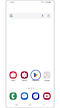

Paso 1. Ve a Google Play Store.
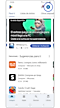

Paso 2. Ingresa al menú de la Cuenta de Google.
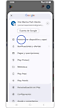

Paso 3. Selecciona Administrar dispositivos y apps.
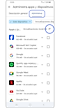

Paso 4. Presiona en Administrar, después selecciona Actualizaciones recientes.
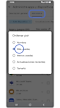

Paso 5. Elije la opción Más usadas y entre las aplicaciones utilizadas recientemente, selecciona una aplicación emitida y toca Desinstalar para deshacerse de la aplicación.
Nota: La linterna, la optimización de la batería o las aplicaciones meteorológicas tienden a generar anuncios en la pantalla de bloqueo. Intenta eliminar este tipo de aplicaciones primero y observa si el problema persiste en tu dispositivo móvil.
La Política de Google Play establece claramente que la aplicación no debe contener anuncios fraudulentos o anuncios que causen molestias. Los anuncios solo pueden aparecer dentro de la aplicación que se está sirviendo. En general, los anuncios publicados en la aplicación se consideran parte de la aplicación. Por lo tanto, los anuncios que se muestran en la aplicación deben cumplir con todas las políticas de Google.
En caso de que hayas identificado una aplicación con anuncios inapropiados, puedes informar a Play Store si sospechas que está violando los términos y servicios de Play Store.
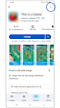

Paso 1. Dirígete al apartado de instalación de la aplicación en Google Play Store.
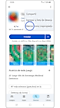

Paso 2. Presiona en Más opciones. (tres puntos verticales) > Presiona Marcar como contenido inapropiado.


Nota: Las capturas de pantalla y el menú del dispositivo varían según el modelo del dispositivo y la versión del software.
Si tienes dificultades con tu dispositivo móvil, tableta o wearables de Samsung, puedes enviarnos una pregunta en la aplicación Samsung Members.
Esto nos permite observar más de cerca lo que está sucediendo. Los datos son anónimos y solo se conservan durante la investigación. Obtén más información sobre cómo enviar un informe de error a través de Cómo usar la aplicación Samsung Members


Centros de servicio


Ubica el centro de servicio Samsung más cercano para la revisión de tu producto.

Gracias por tus comentarios
Por favor responda todas las preguntas.
Contáctanos
LiveChat
![LiveChat]()
![LiveChat]()


Lunes a Domingo
8:00 a.m. a 12:00 a.m.