Cómo encender o apagar tu Smart TV Samsung , usando los botones del controlador del televisor

Si no tienes el control remoto o dejó de funcionar, puedes encender y apagar tu Smart TV Samsung directamente desde el botón controlador integrado en el televisor. Esta guía te muestra dónde encontrarlo y cómo utilizarlo para acceder a las funciones básicas del equipo.
Nota: La posición y la forma de los botones del controlador pueden variar según el modelo. La pantalla podría oscurecerse si no se retira la película protectora del logotipo de SAMSUNG o de la parte inferior del televisor; retírela si es necesario.
1. Ubica el botón controlador
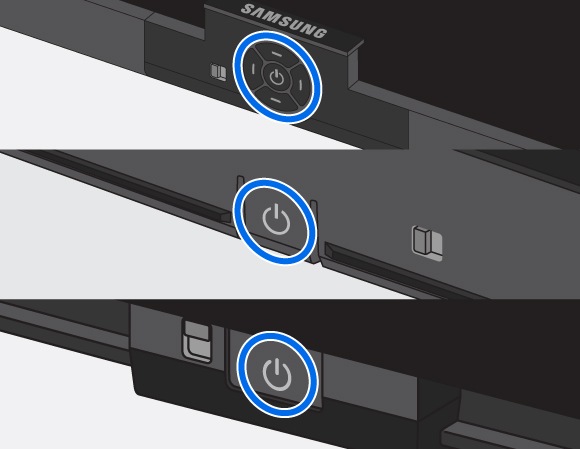
El botón controlador se encuentra en la parte inferior del televisor. Dependiendo del modelo, puede estar en la zona central o en el lado derecho inferior.
- Acércate a la parte inferior del TV.
- Localiza el botón controlador.
- Verifica su posición antes de presionarlo.
2. Enciende la Smart TV
Una vez localizado el botón:
- Presiona el botón controlador una vez.
- El televisor se encenderá.
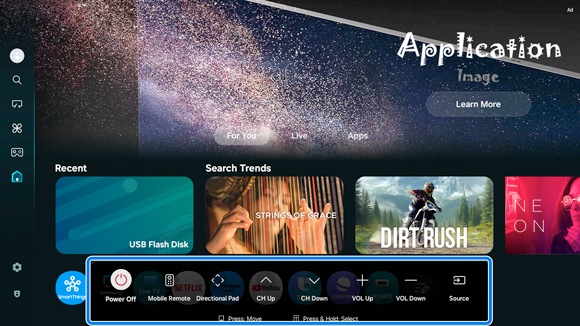
- Cuando el TV esté encendido, aparecerá el menú de control en pantalla.
3. Apaga la Smart TV
Para apagar el televisor:
- Con el TV encendido, presiona el botón controlador para mostrar el menú.
- Navega hasta la opción Apagar.
- Mantén presionado el botón controlador para confirmar la acción.
4. Usa el control remoto móvil con SmartThings
Si necesitas controlar el televisor desde tu teléfono:
- Abre el menú de control con el botón controlador.
- Selecciona Control remoto móvil.
- Mantén presionado el botón controlador.
- Escanea el código QR mostrado en pantalla con tu smartphone.
- Sigue las instrucciones de SmartThings para completar la conexión.
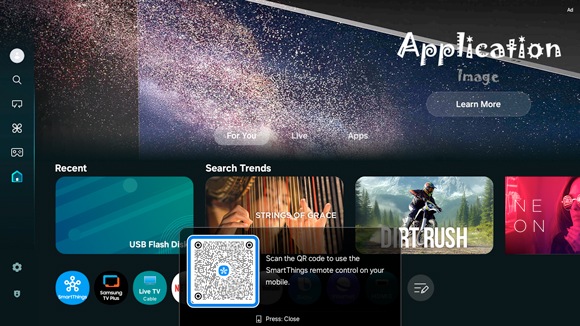
Nota: Si la aplicación SmartThings no está instalada en tu dispositivo, serás redirigido a la página de descarga. Después de instalarla e iniciar sesión, escanea el código QR nuevamente.
Notas:
- La ubicación y forma del botón controlador pueden variar según el modelo de TV Samsung.
- Las imágenes y menús pueden variar de acuerdo con el modelo, el país y la versión de software instalada.
- Si experimentas algún problema, verifica si hay actualizaciones de software disponibles para tu televisor.


Centros de servicio


Ubica el centro de servicio Samsung más cercano para la revisión de tu producto.

Gracias por tus comentarios
Por favor, responde todas las preguntas.
Contáctanos
WhatsApp
![]()
![]()


de 08:00 a 21:00 hrs.
LiveChat
![]()
![]()


de 08:00 a 21:00 hrs.
Soporte a Clientes
Habla con nuestros expertos, en un horario de Lunes a Viernes de 9:00 a 20:00 horas.
Soporte presencial
Soporte B2B
(Atención Empresarial)
Comunícate con nuestros expertos.
Atención de 08:00 a 19:00 Horas, Lunes a Sábado.
Asistencia general, soporte técnico y seguimiento de reportes.