Cómo configurar y personalizar la función de activación de Bixby
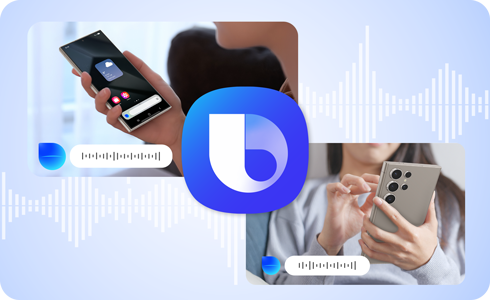
La función de activación por voz de Bixby garantiza que tu asistente virtual esté siempre listo para ayudarte con una simple frase. Esta característica te permite activar Bixby sin necesidad de usar las manos, facilitando la gestión de tareas y el acceso a la información. Seguí la guía que aparece a continuación para habilitar esta función y aprovechar Bixby de una manera más práctica y eficiente.
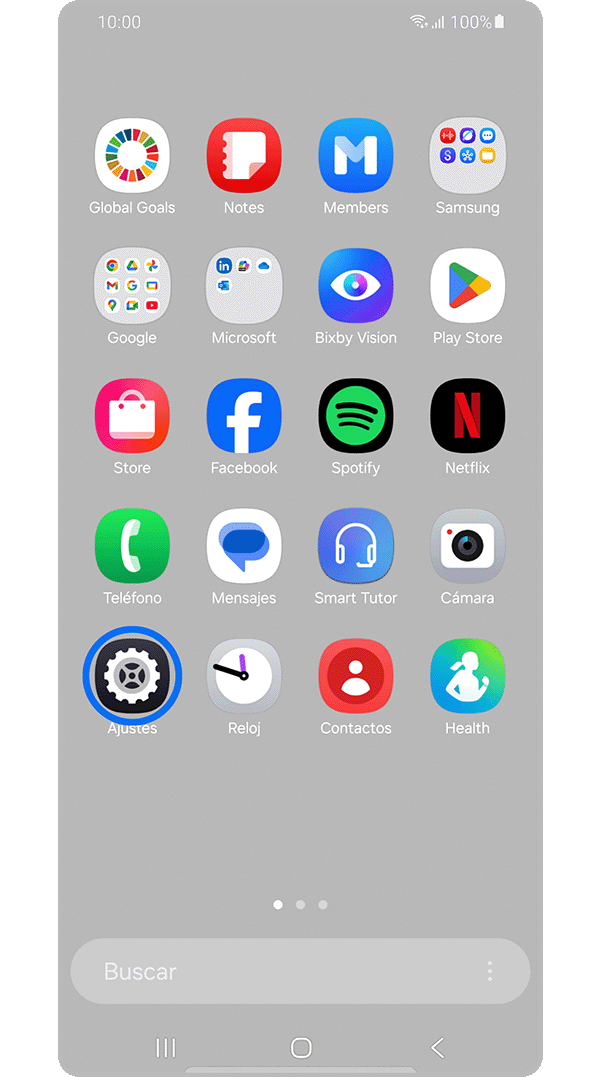
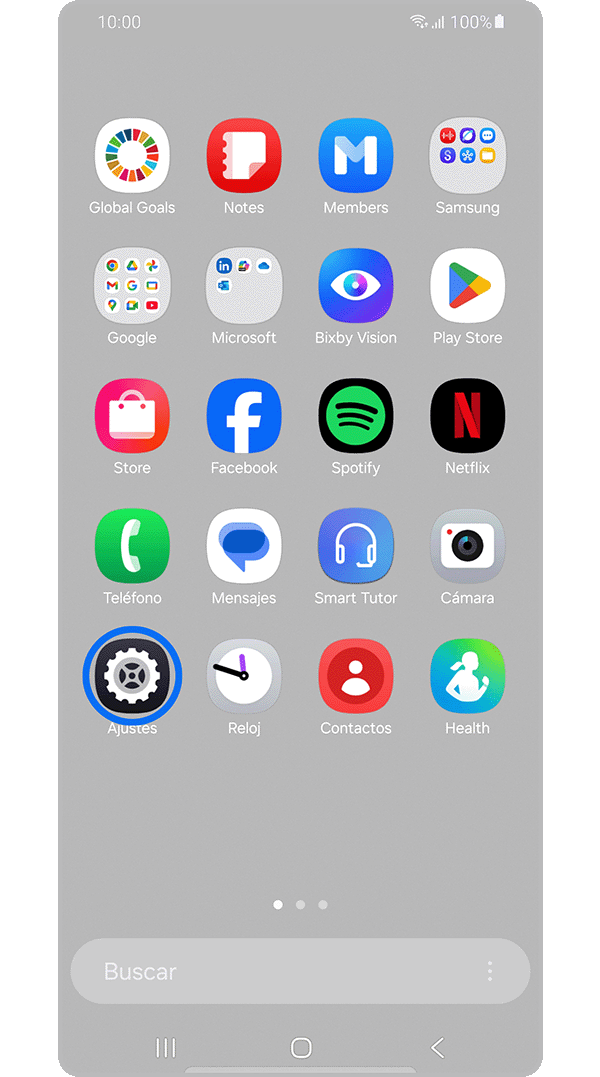
Paso 1. Abrí Ajustes.


Paso 2. Presioná Funciones avanzadas.


Paso 3. Tocá en Bixby.


Paso 4. Seleccioná en Activación por voz.
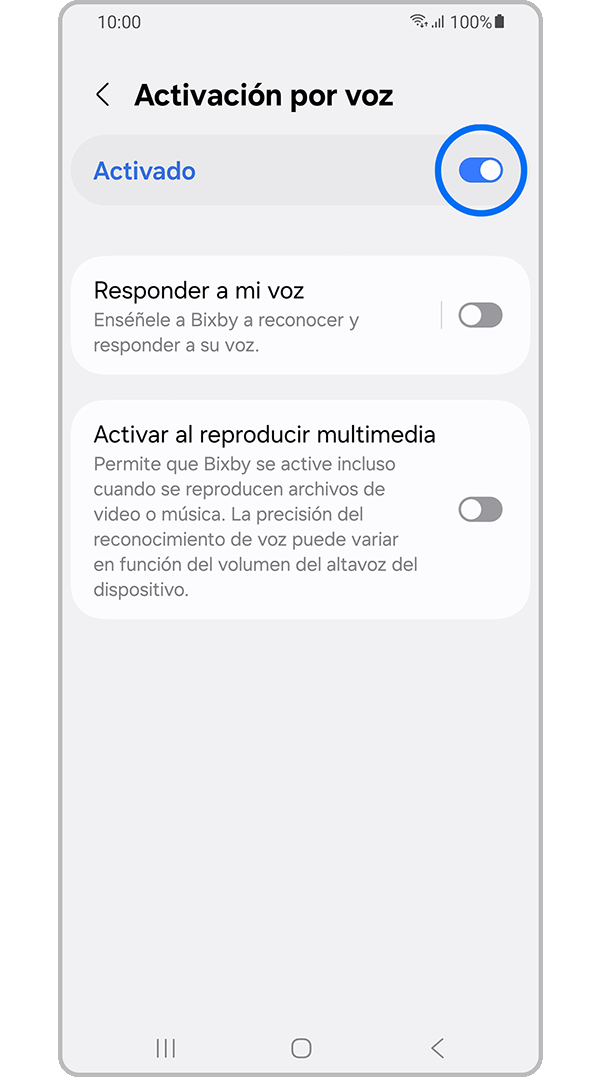
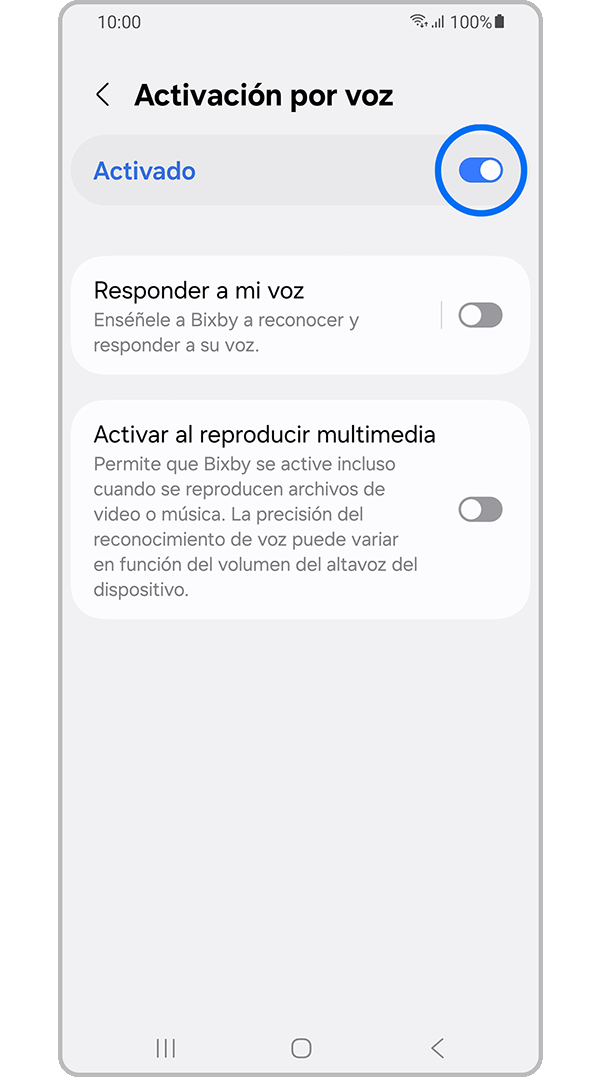
Paso 5. Presioná el Switch para activarlo.
Paso 1. Abrí Ajustes.
Paso 2. Presioná Funciones avanzadas.
Paso 3. Tocá en Bixby.
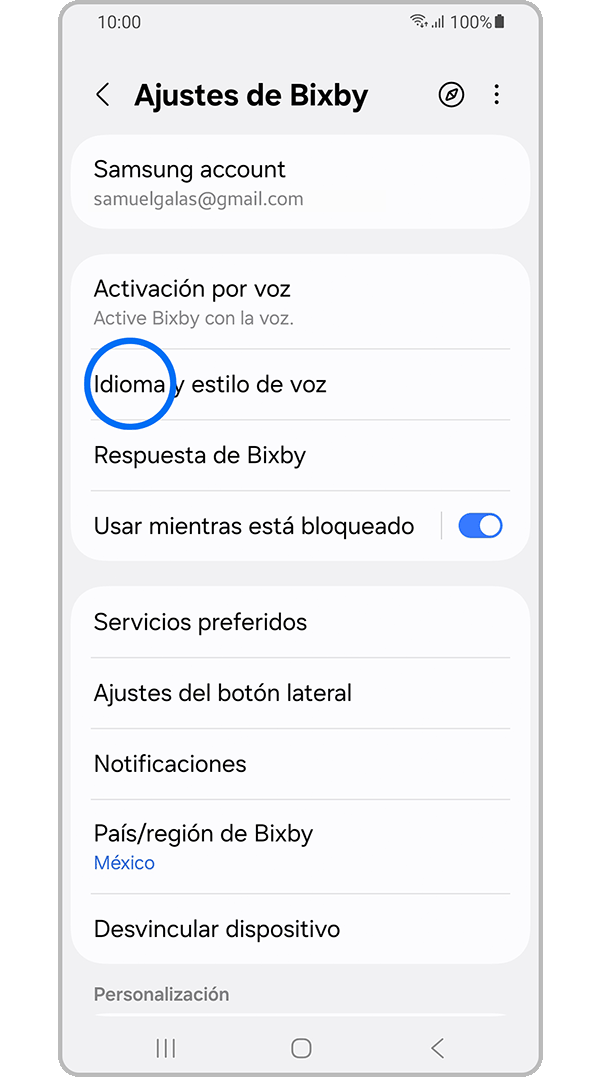
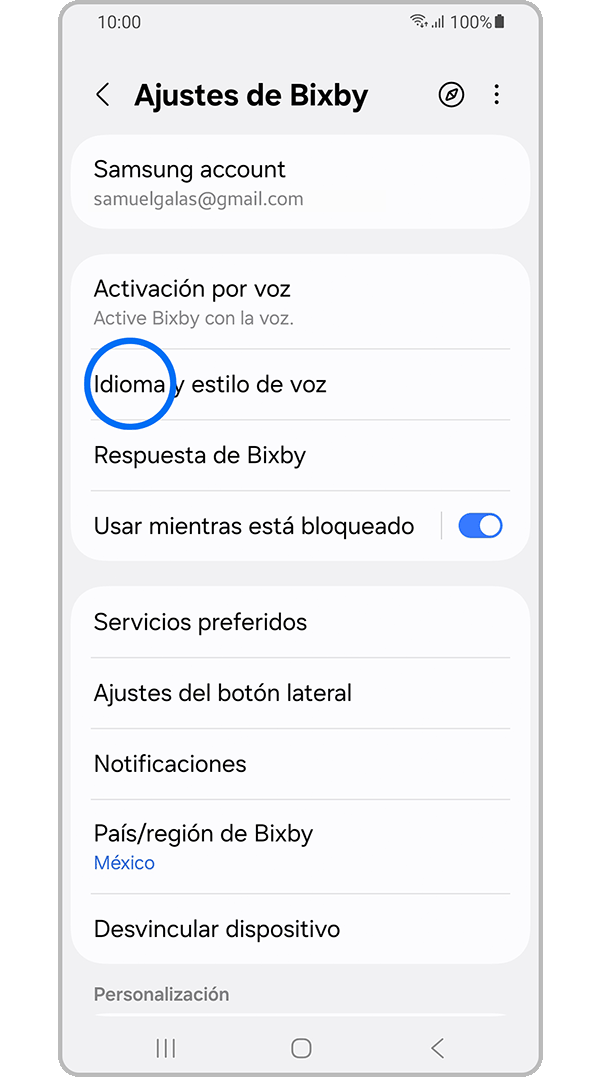
Paso 4. Presioná en Idioma y estilo de voz.


Paso 5.Seleccioná el idioma deseado y también el estilo de voz que más te guste.
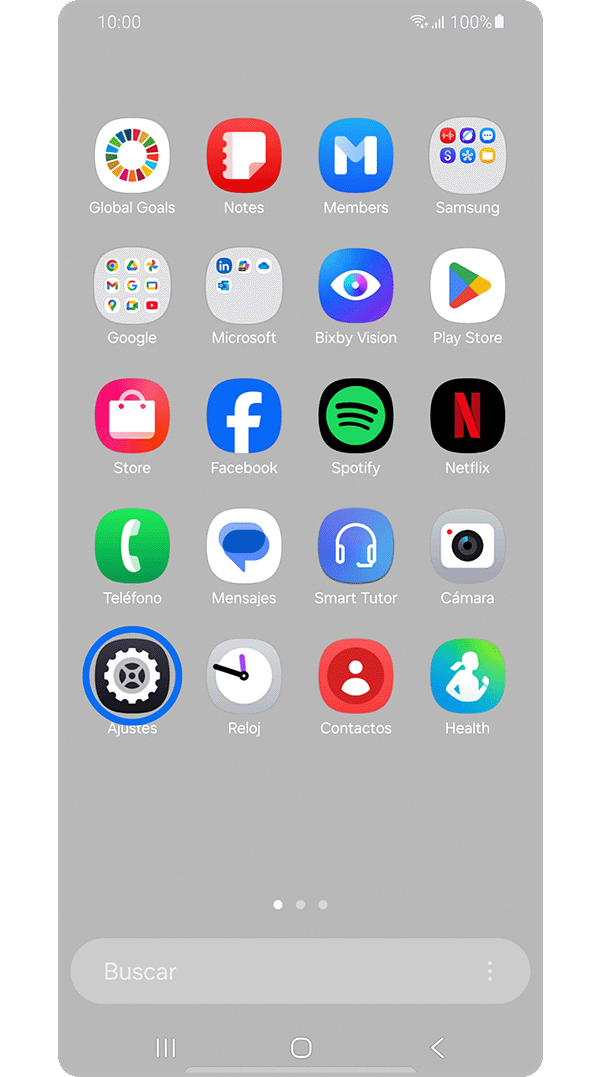
Paso 1. Abrí Ajustes.

Paso 2. Presioná Funciones avanzadas.

Paso 3. Tocá en Bixby.


Paso 4. Presioná en Más ajustes (tres puntos verticales).
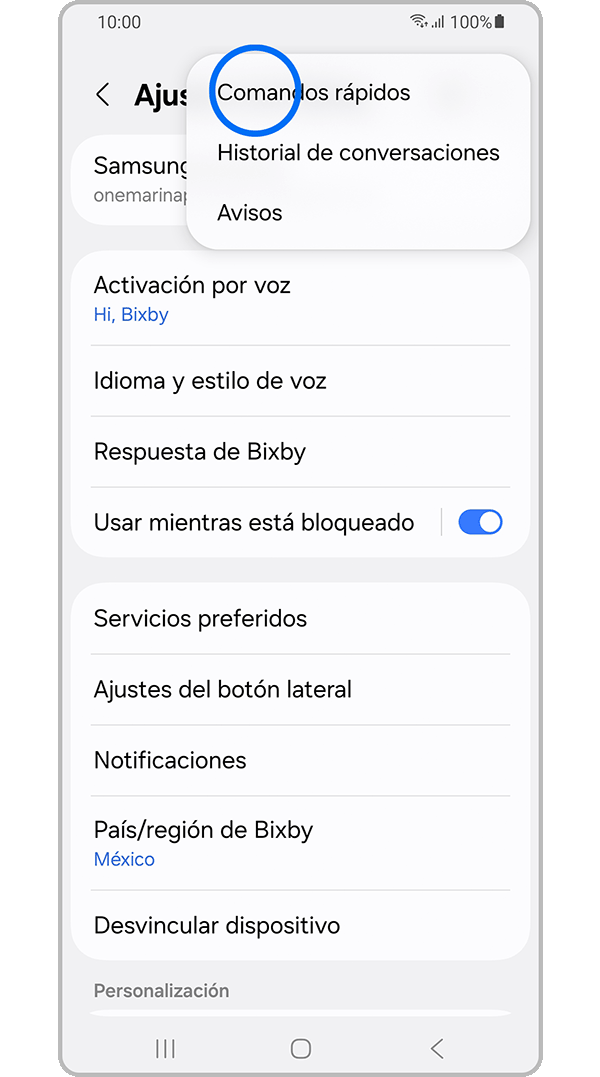
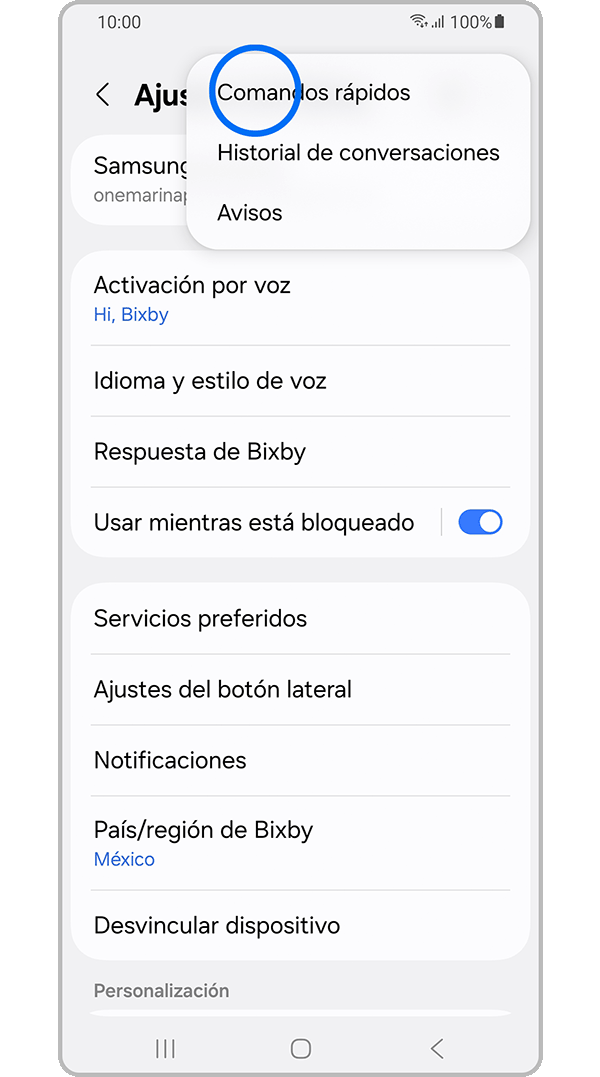
Paso 5. Tocá Comandos rápidos.
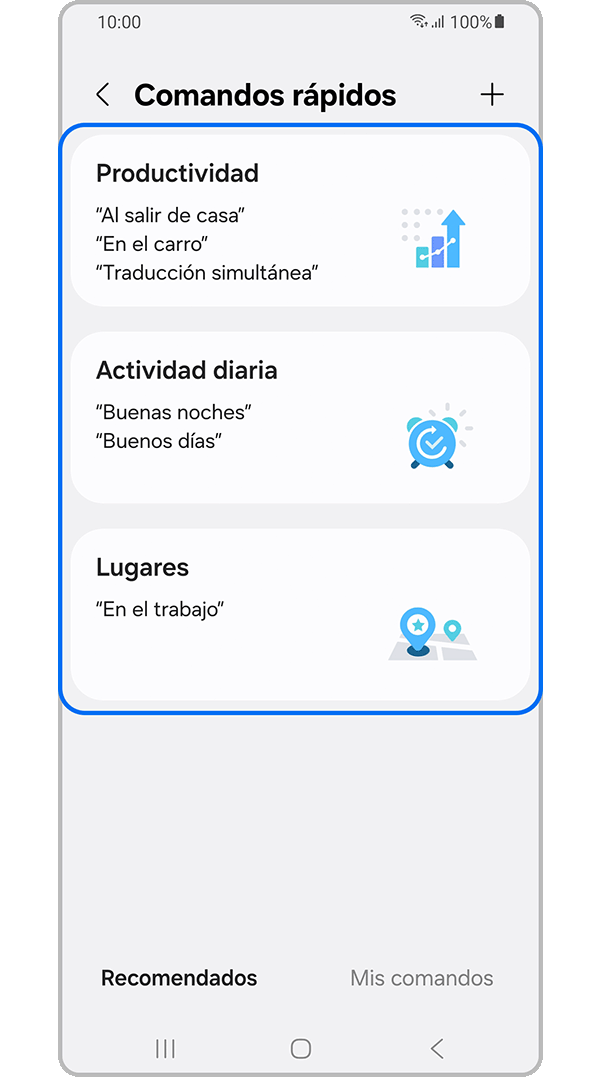
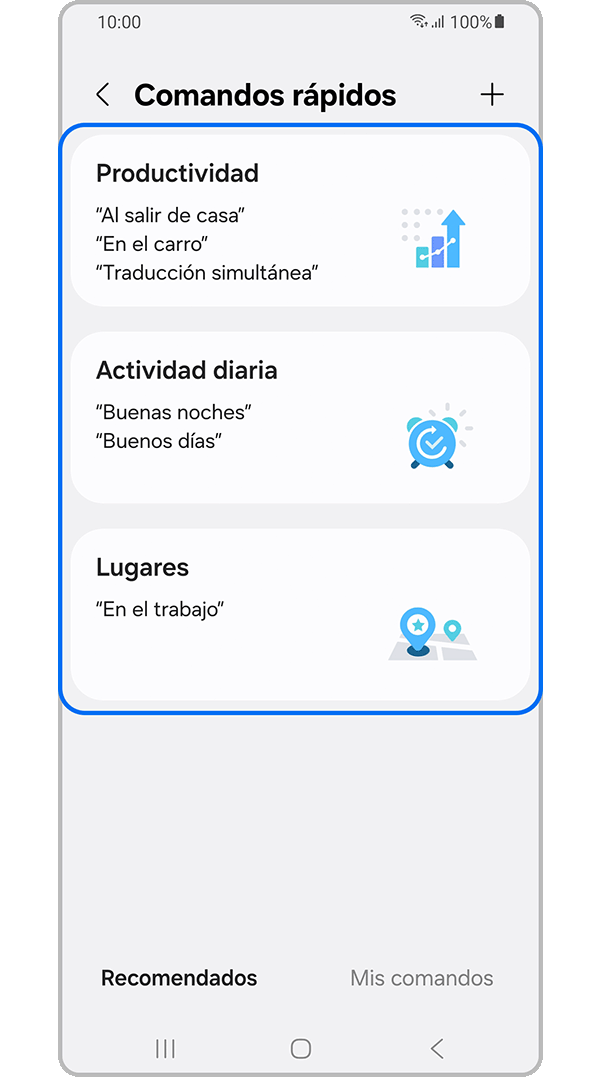
Paso 6. Seleccioná algún comando recomendado.
También podés generar tus propios comandos rápidos siguiendo el siguiente proceso.


Paso 1. Presioná en el botón de +.


Paso 2. Registrá la palabra o frase que le vas a decir a Bixby.


Paso 3. Añadí el comando que realizará Bixby.
Cuando ejecutes el comando rápido, vas a poder omitir la respuesta de voz de Bixby si así lo deseás activando el interruptor.




Paso 1. Abrí Ajustes.
Paso 2. Presioná Funciones avanzadas.
Paso 3. Tocá en Bixby.


Paso 4. Presioná en Respuesta de Bixby.


Paso 5. Activá en Respuesta sonora si necesitás que Bixby reproduzca algún sonido.


Paso 6. Seleccioná el tipo de respuesta de voz.
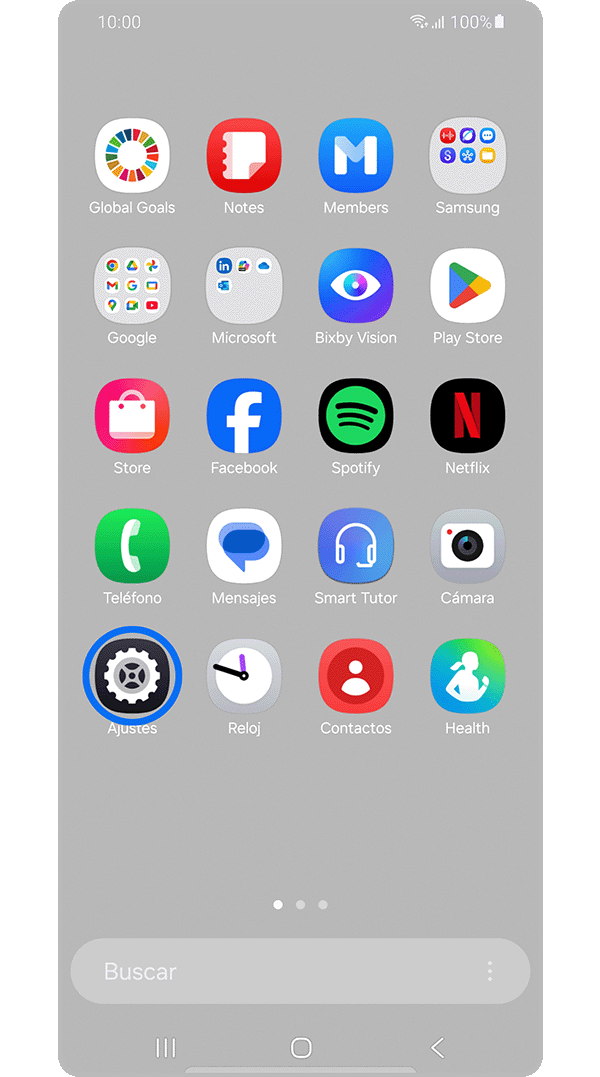
Paso 1. Abrí Ajustes.

Paso 2. Presioná Funciones avanzadas.

Paso 3. Tocá en Bixby.
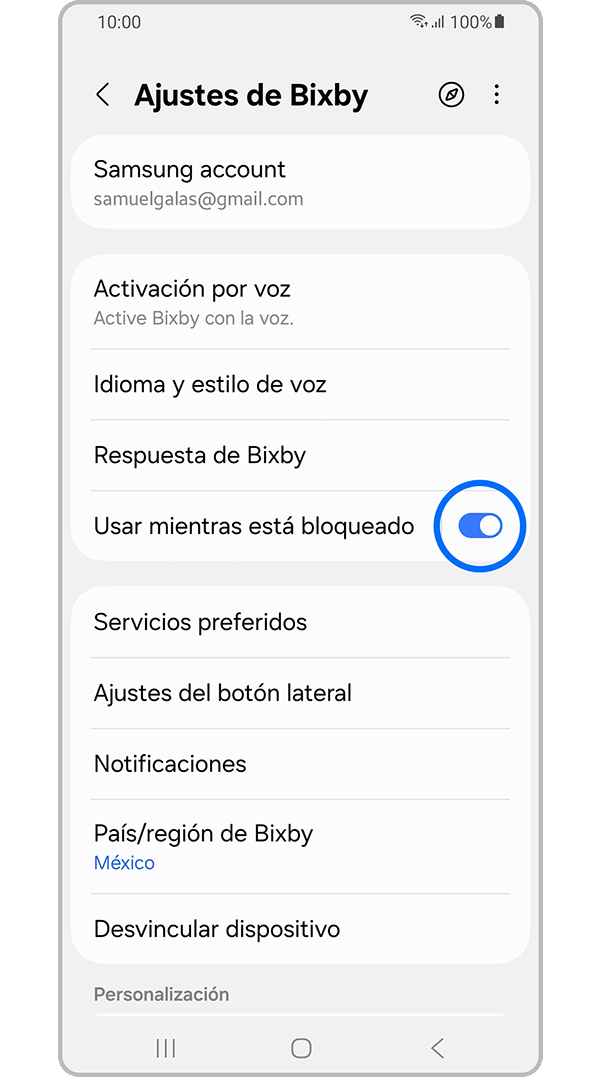
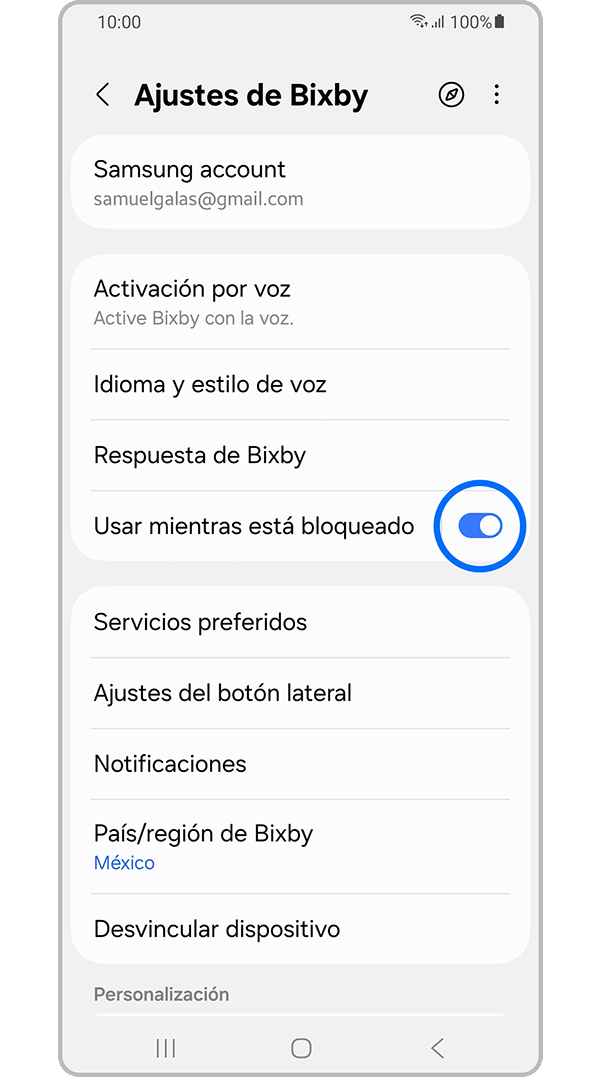
Paso 4.Activá el switch en Usar mientras está bloqueado
Dentro de esta opción, podrás tener acceso a los siguientes ajustes.
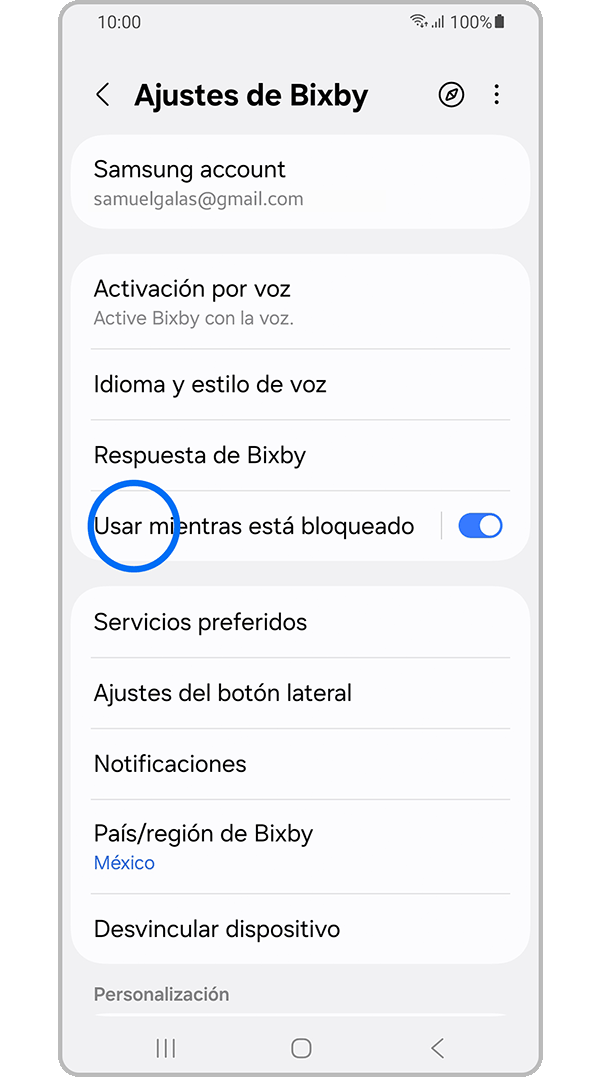
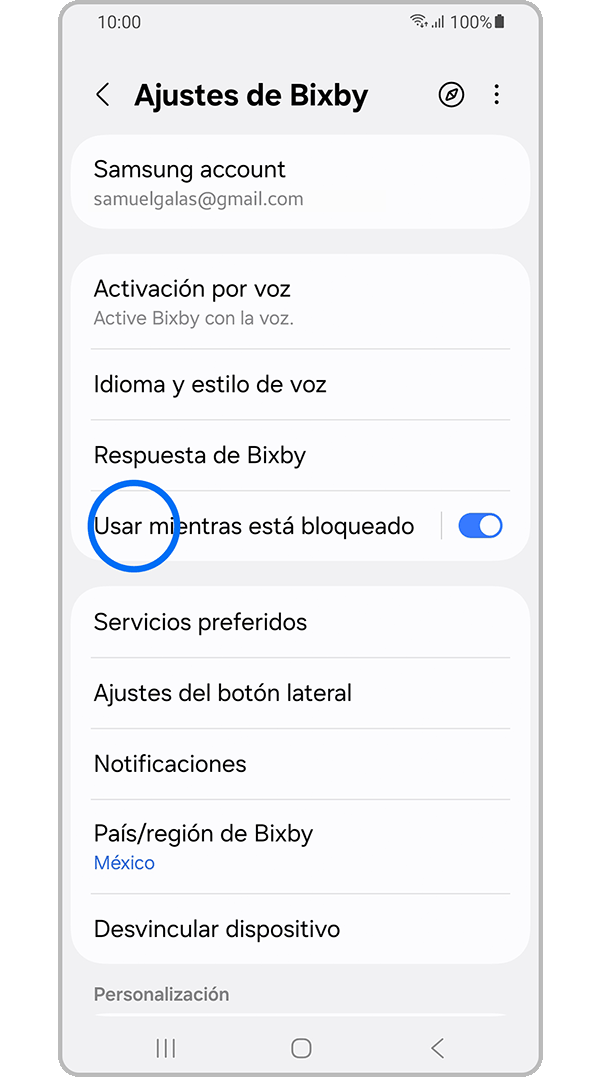
Paso 1. Presiona en Usar mientras está bloqueado


Paso 2. Activa Permitir resultados personales
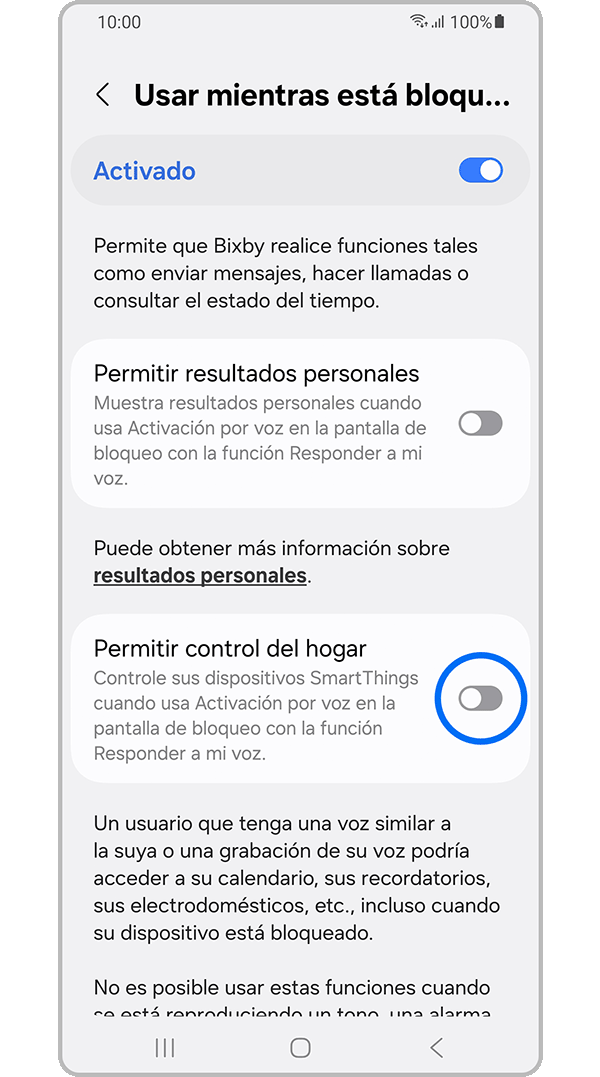
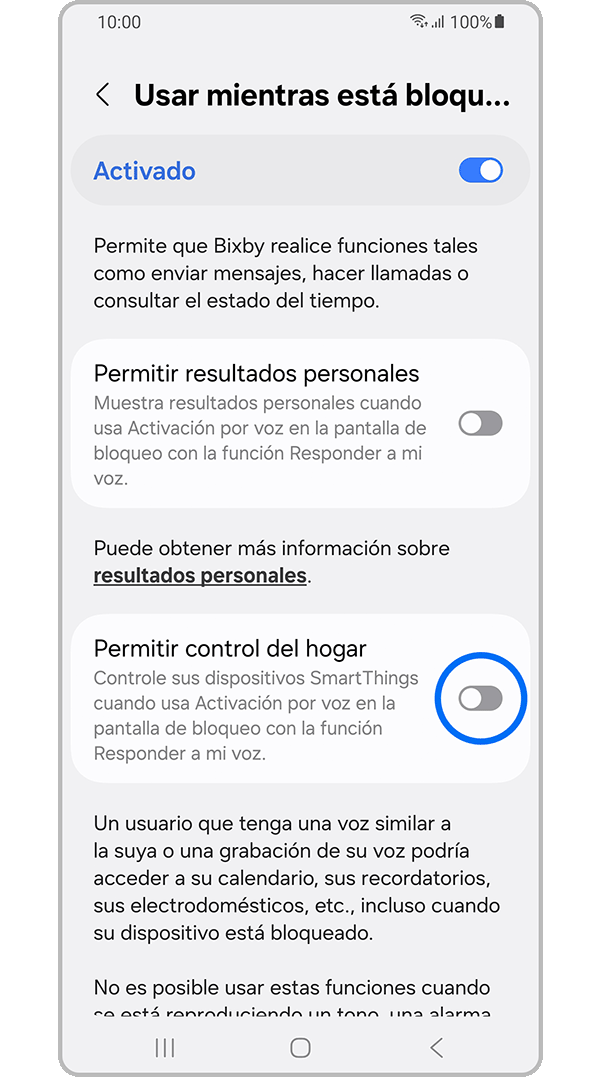
Paso 3. Activa Permitir control del hogar
Paso 1. Abrí Ajustes.
Paso 2. Presioná Funciones avanzadas.
Paso 3. Tocá en Bixby.


Paso 4. Presioná en Servicios preferidos


Paso 5. Seleccioná las aplicaciones que requieras.
Paso 1. Abrí Ajustes.
Paso 2. Presioná Funciones avanzadas.
Paso 3. Tocá en Bixby.
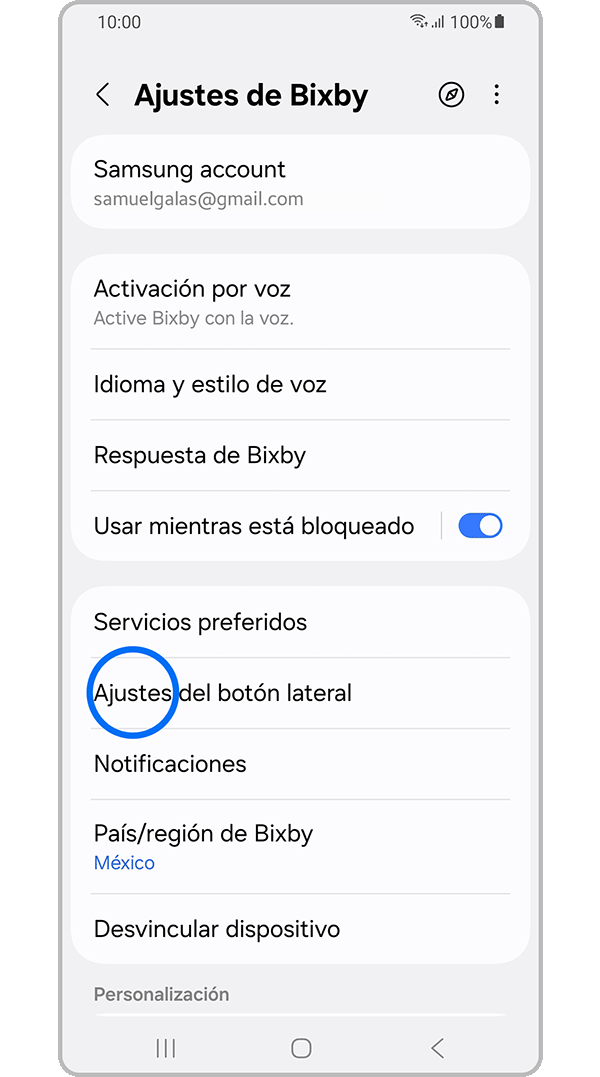
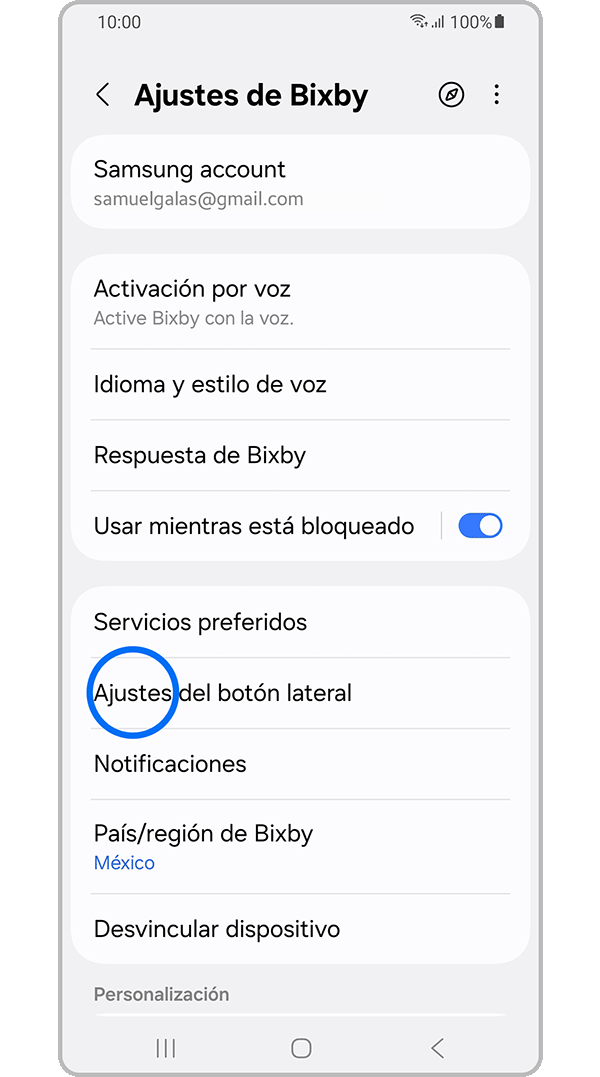
Paso 4. Presioná en Botón lateral.
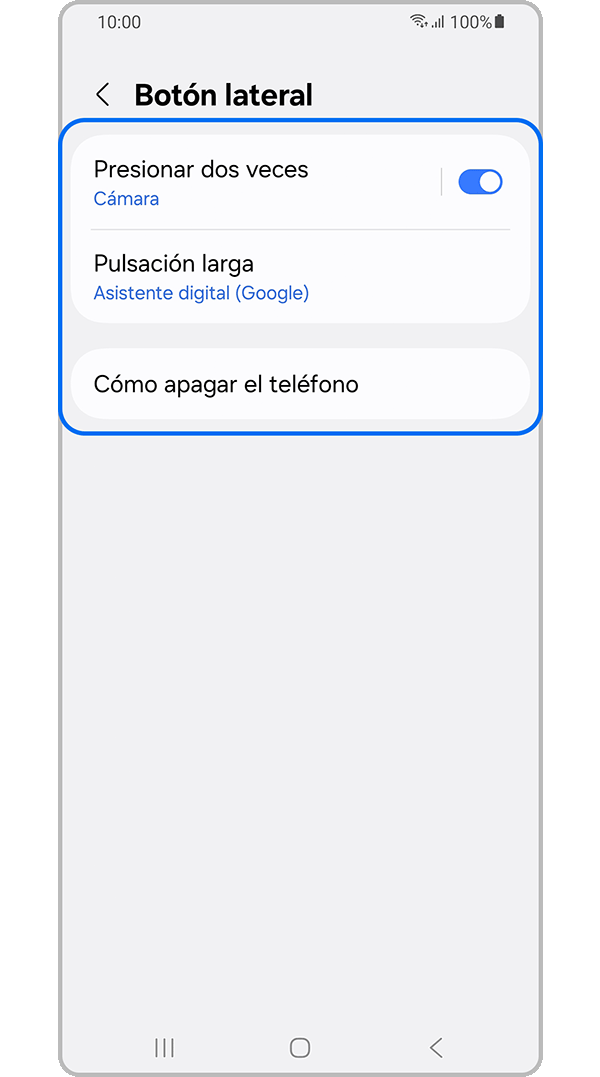
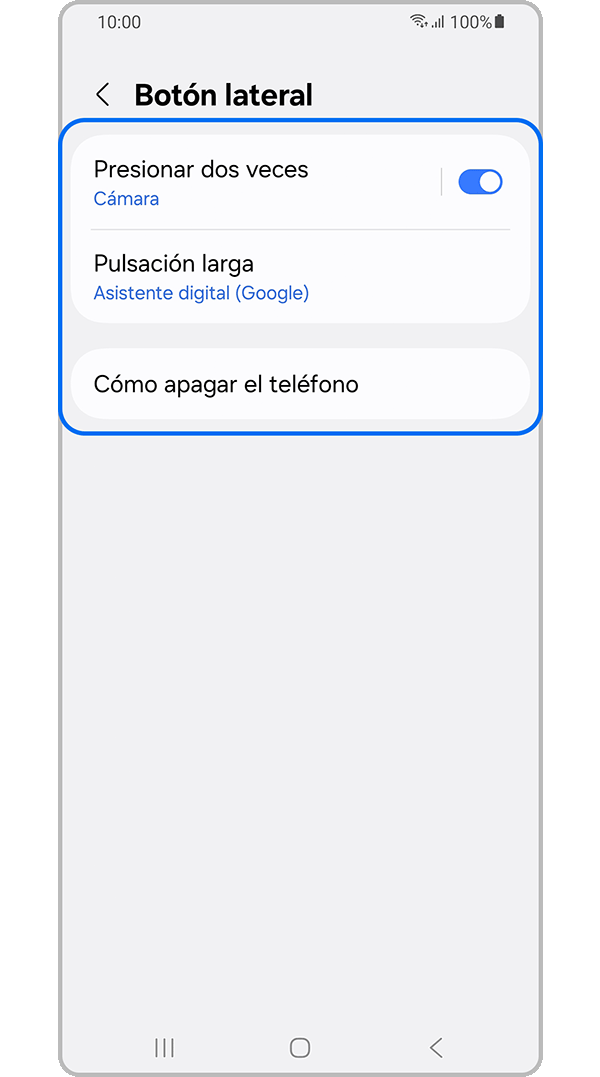
Paso 5. Seleccioná las funciones que tendrá el botón según tus necesidades.
Paso 1. Abrí Ajustes.
Paso 2. Presioná Funciones avanzadas.
Paso 3. Tocá en Bixby.
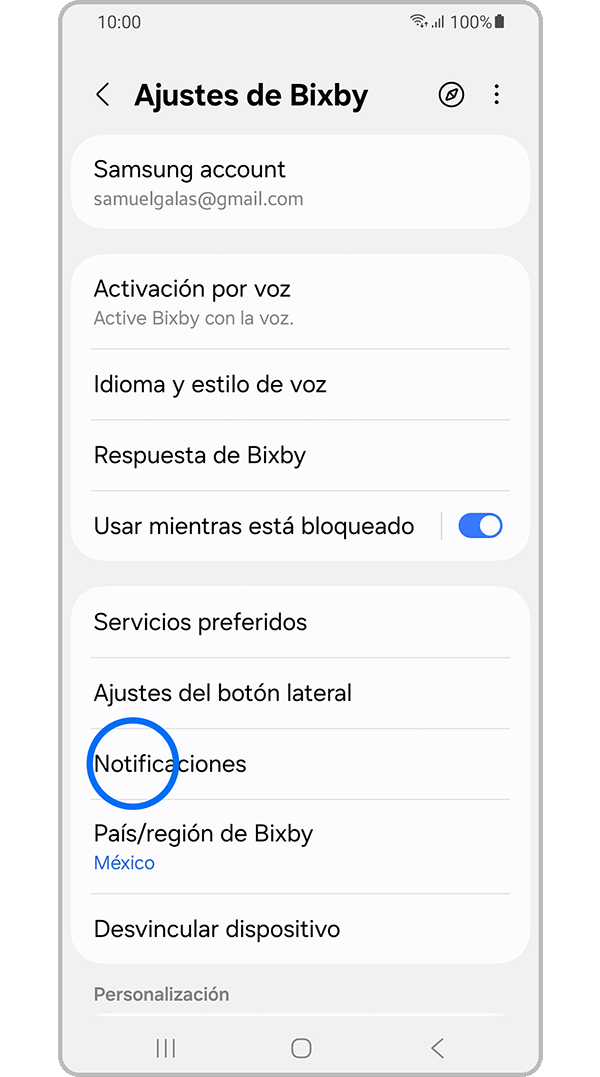
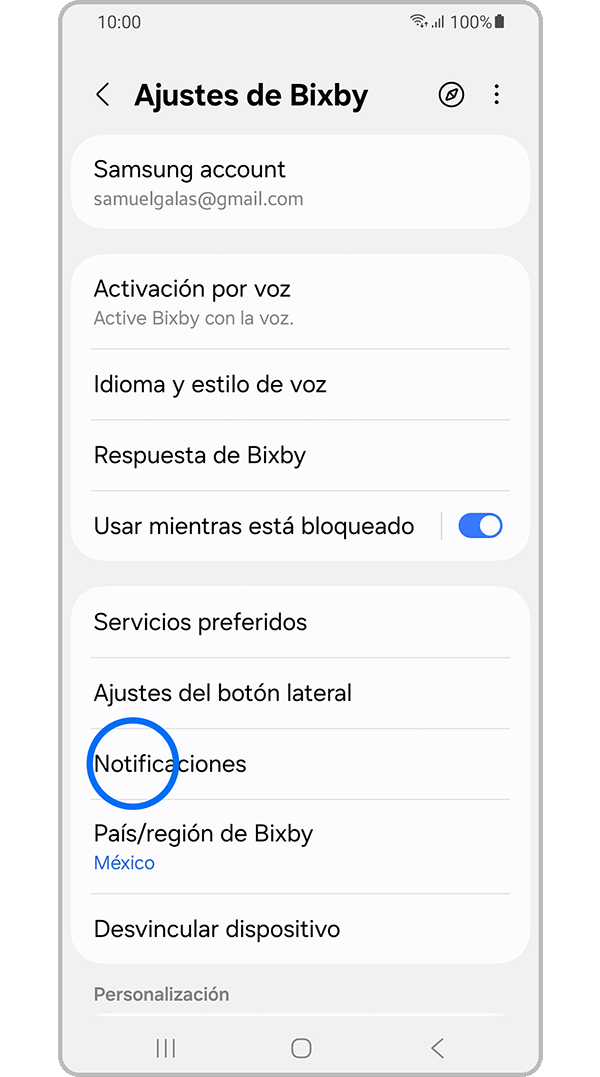
Paso 4. Presioná en Notificaciones.
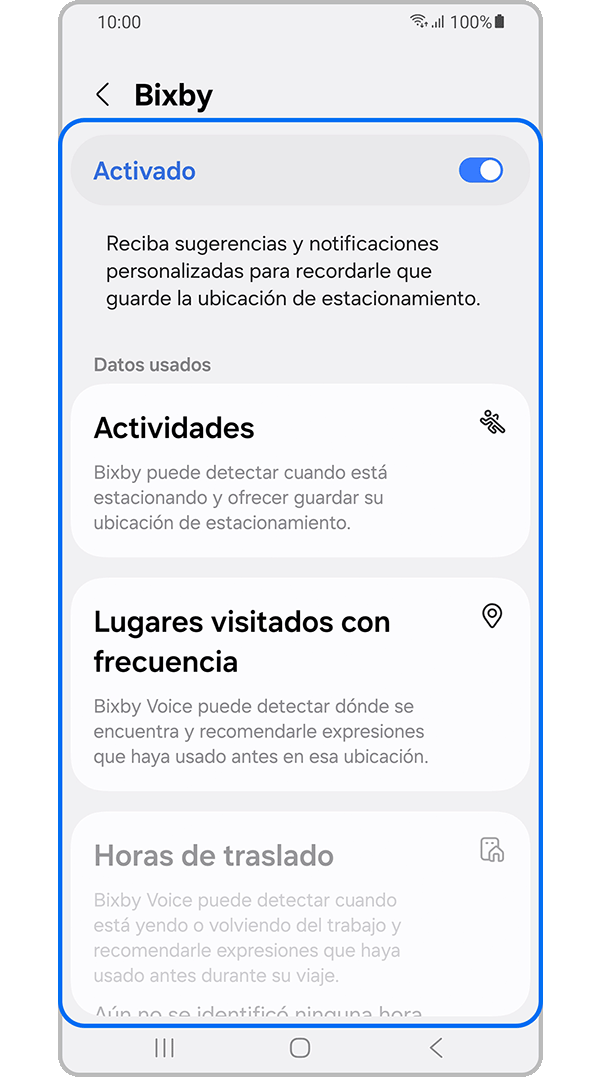
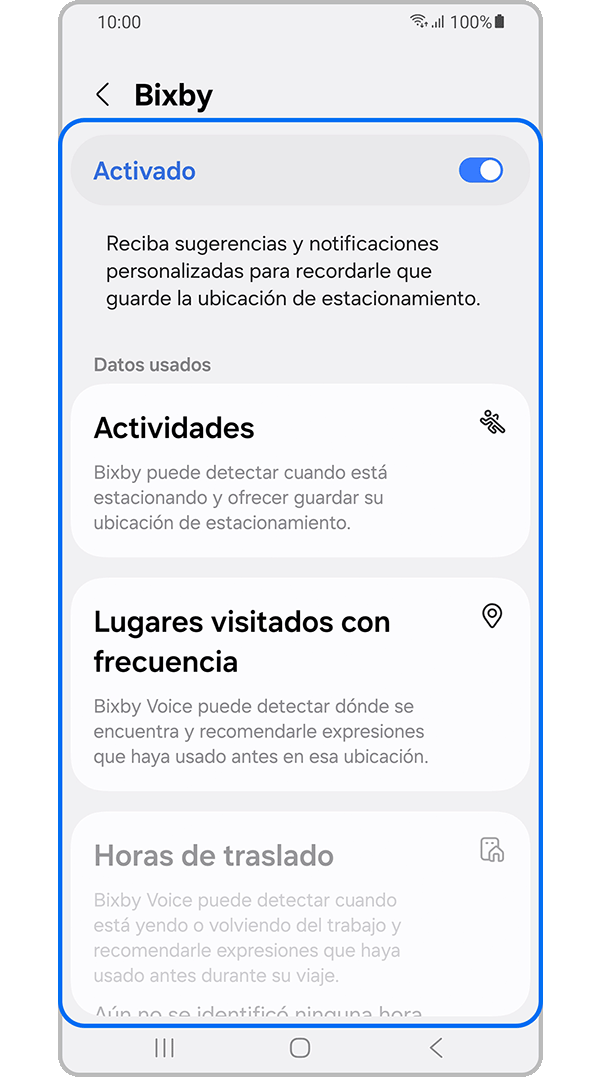
Paso 5. Seleccioná los ajustes que requieras para las notificaciones de Bixby.
Paso 1. Abrí Ajustes.
Paso 2. Presioná Funciones avanzadas.
Paso 3. Tocá en Bixby.
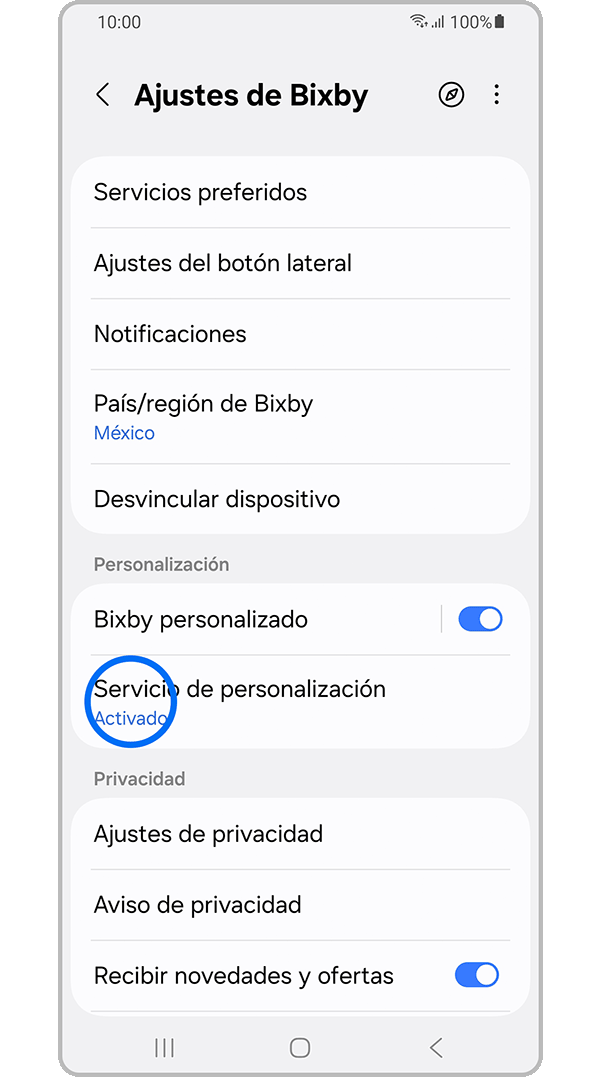
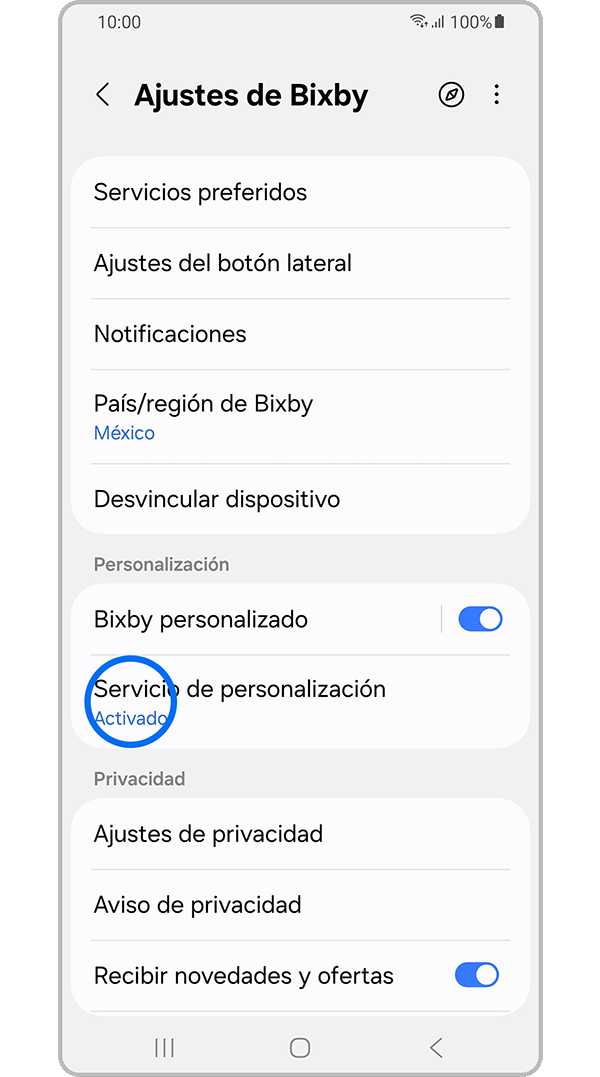
Paso 4. Presioná en Servicio de personalización.
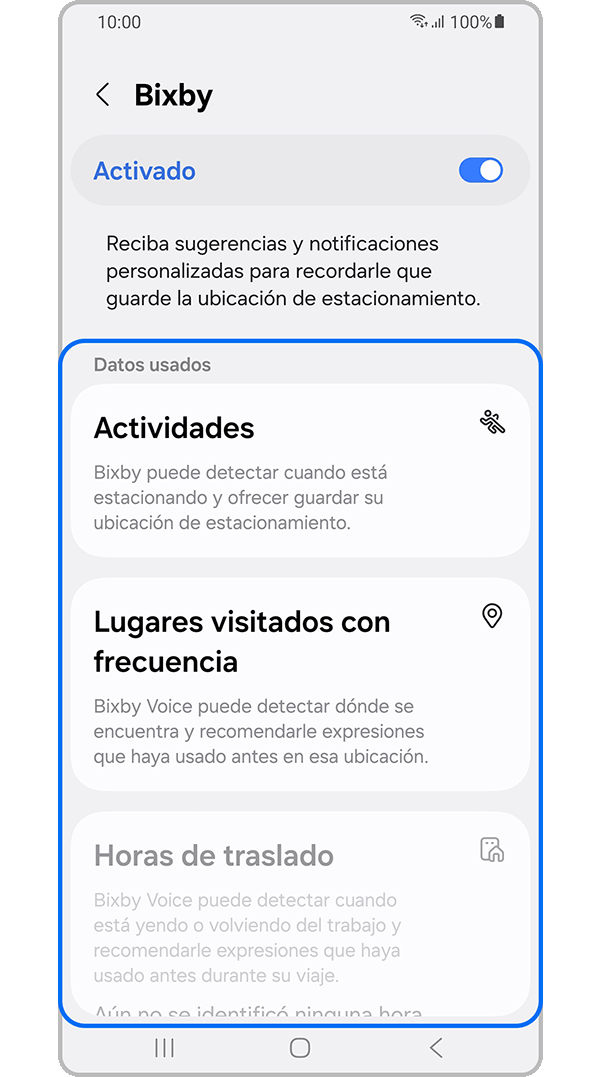
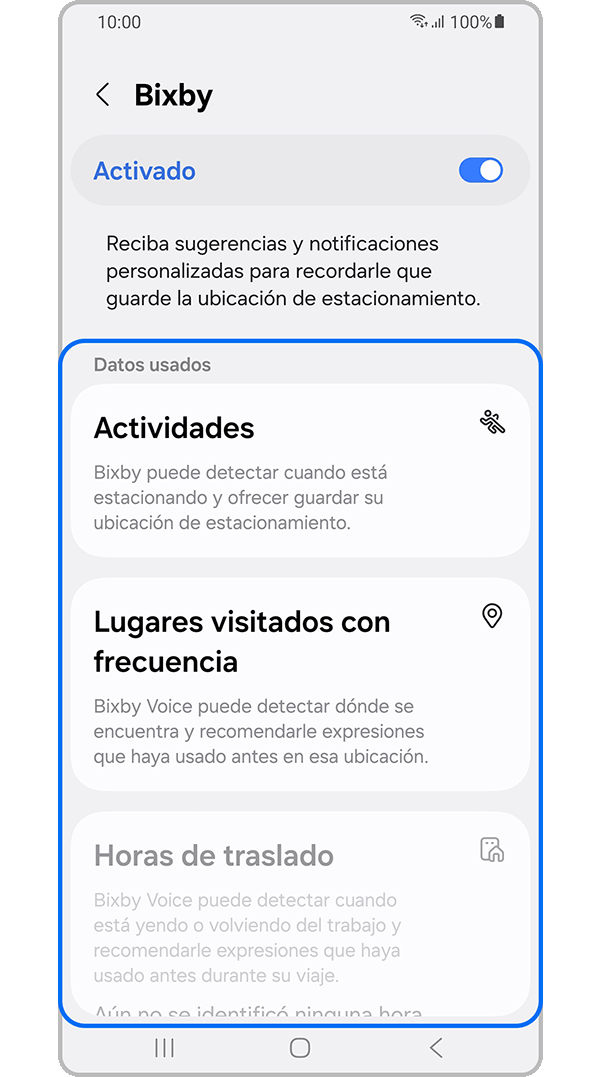
Paso 5. Seleccioná el tipo de servicios que necesites.
Notas:
- Algunas pantallas aparecerán en inglés si tu idioma no es compatible con Bixby. Los idiomas compatibles con Bixby en futuras actualizaciones se mostrarán en sus respectivos idiomas.
- El alcance de las funciones y el contenido de Bixby puede variar según el país de residencia, el idioma, el modelo del dispositivo y la versión del sistema operativo.
- La interfaz de usuario puede cambiar según el modelo del dispositivo.
Si tenés dificultades con tu dispositivo móvil, tableta o wearables de Samsung, podés enviarnos una pregunta en la aplicación Samsung Members.
Esto nos permite observar más de cerca lo que está sucediendo. Los datos son anónimos y solo se conservan durante la investigación. Obtené más información sobre cómo enviar un informe de error a través de Cómo usar la aplicación Samsung Members


Centros de servicio


Ubicá el centro de servicio Samsung más cercano para la revisión de tu producto.

Gracias por tus comentarios
Por favor, responde todas las preguntas.
Estamos para vos
LiveChat
![LiveChat]()
![LiveChat]()


Lunes a Domingo
8:00 a.m. a 12:00 a.m.