Saiba o que fazer quando sua Smart TV Samsung não funcionar corretamente quando conectada a um PC
As Smart TVs Samsung podem ser conectadas a um PC, notebook, console ou outro dispositivo externo por meio de um cabo HDMI, permitindo espelhamento de tela, uso como monitor ou reprodução de conteúdos em alta resolução.
Se a imagem não aparecer, piscar, apresentar falhas ou se o dispositivo não for reconhecido corretamente, confira as principais configurações e verificações recomendadas.
Antes de começar
Se a tela da TV não funcionar corretamente após conectar um dispositivo externo via HDMI:
- Verifique se o cabo HDMI está bem conectado nas duas extremidades.
- Confirme se o PC, notebook, console ou dispositivo externo está ligado.
- Verifique se a fonte HDMI correta foi selecionada na TV.
- Certifique-se de que a resolução do dispositivo conectado é compatível com a TV.
- Use, preferencialmente, um cabo HDMI certificado.
Ao conectar um PC ou outro dispositivo externo por HDMI, ativar essas funções permite ampliar o alcance do sinal de entrada e garantir melhor compatibilidade de resolução.
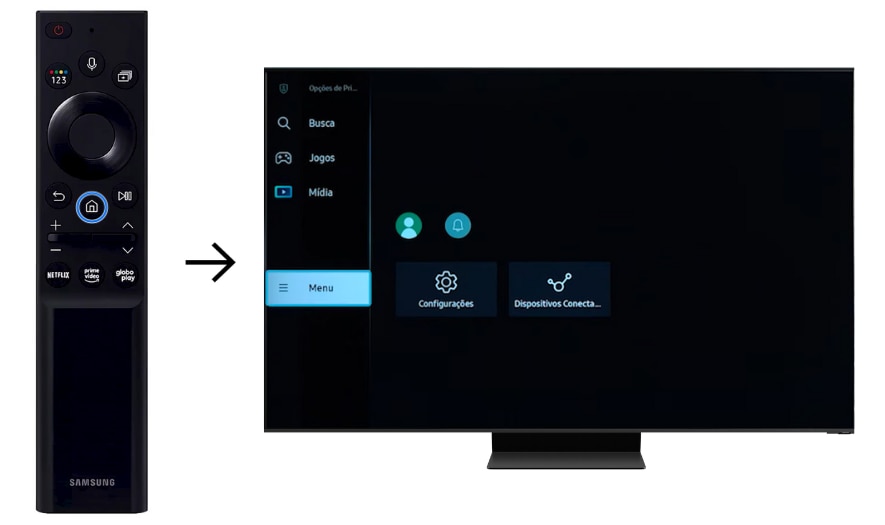
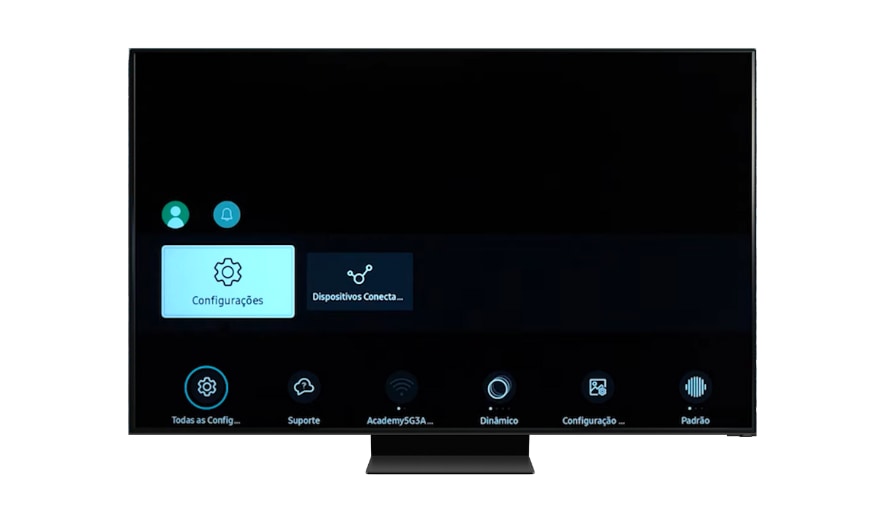
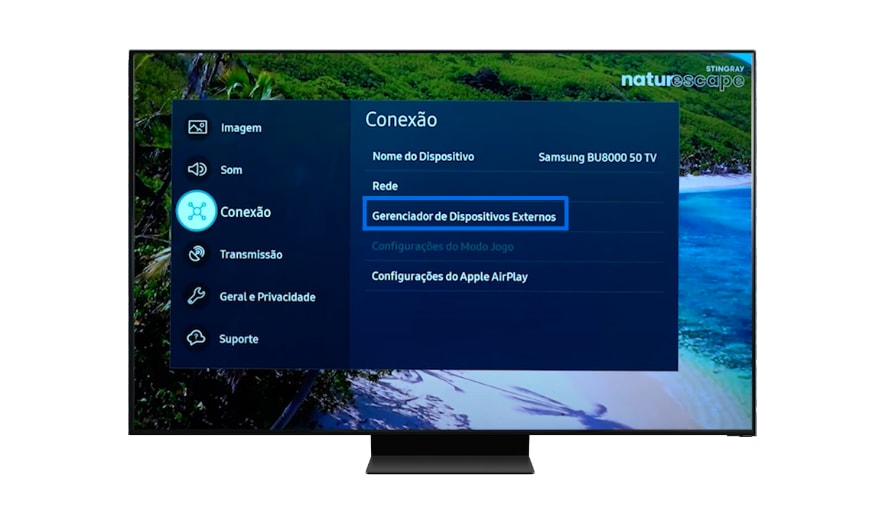

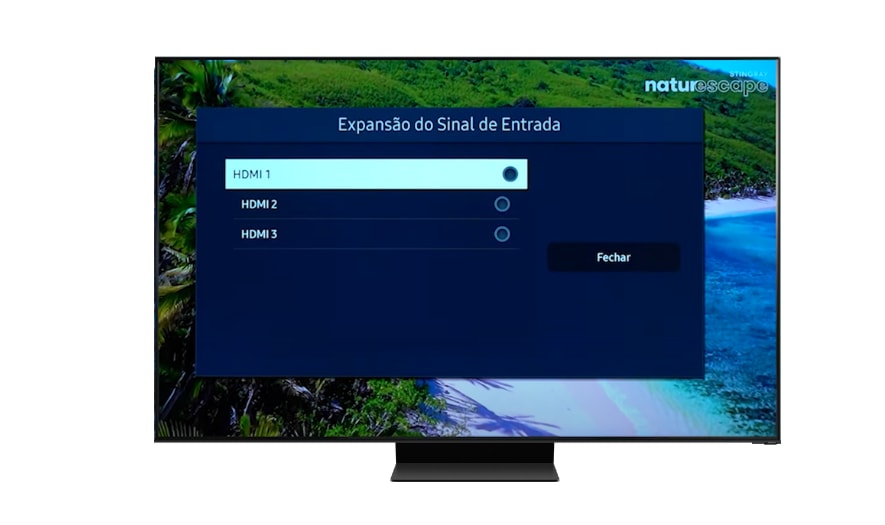
Importante
Utilize preferencialmente um cabo HDMI certificado
Cabos genéricos podem causar falhas de imagem, piscadas ou ausência de sinal
Use a solução de problemas de HDMI da TV
A própria TV pode testar a conexão HDMI.
Confira o passo a passo.

Se a resolução configurada no PC não for compatível com a TV, a imagem pode não ser exibida corretamente.
Resoluções nativas suportadas
1280 x 720 @ 30 Hz – modelos HD
1920 x 1080 @ 60 Hz – modelos Full HD
3840 x 2160 @ 60 Hz – modelos UHD
7680 x 4320 @ 60 Hz – séries QN7B ou superiores, com Input Signal Plus ativado
3840 x 2160 @ 30 Hz – com Input Signal Plus desativado
Observações
- A resolução suportada pode variar conforme o modelo da TV
- A resolução 2560 x 1440 @ 60 Hz não é suportada no Modo Jogo
- Consulte o e-Manual da TV para a lista completa de resoluções compatíveis
A partir de 2025
As TVs e notebooks Samsung passaram a contar com melhorias importantes na conectividade com computadores, trazendo mais estabilidade, desempenho e integração entre dispositivos.
Principais inovações nas TVs Samsung 2025+
Reconhecimento automático mais preciso de PCs e notebooks, reduzindo falhas de sinal ao conectar via HDMI
Compatibilidade aprimorada com resoluções altas, incluindo 4K e 8K, com menor necessidade de ajustes manuais
Gerenciamento inteligente de portas HDMI, identificando automaticamente o tipo de dispositivo conectado
Melhor suporte a taxas de atualização mais altas, em modelos compatíveis
Integração mais fluida com o ecossistema Samsung, especialmente ao usar notebooks Galaxy Book
Novidades nos notebooks Samsung (Galaxy Book 2025+)
Saída de vídeo otimizada via HDMI e USB-C (DisplayPort)
Melhor compatibilidade com TVs Samsung, reduzindo problemas de resolução e espelhamento
Troca mais rápida entre modos de exibição (duplicar, estender ou usar apenas a TV)
Integração avançada com recursos do ecossistema Samsung, como Second Screen e Multi Control, quando disponíveis
O que permanece igual
A necessidade de utilizar cabos HDMI certificados
A recomendação de ativar Input Signal Plus para resoluções mais altas
A importância de manter TV e notebook com software atualizado
As limitações de resolução conforme o modelo da TV
Perguntas frequentes
As causas mais comuns são:
Cabo HDMI com defeito ou não certificado
Resolução incompatível
Input Signal Plus desativado
PC em modo de suspensão
Sim, principalmente para resoluções mais altas, como 4K e 8K, ou para garantir melhor estabilidade do sinal.
Recomenda-se um cabo HDMI certificado, compatível com a resolução desejada (HDMI 2.0 ou superior para 4K, por exemplo).
Sim. As Smart TVs Samsung suportam uso como monitor, desde que a resolução e a taxa de atualização sejam compatíveis.
Sim. Atualizações de software podem corrigir falhas de compatibilidade e melhorar o reconhecimento de dispositivos externos.
Observações
Verifique sempre se há atualizações de software disponíveis
As opções de menu podem variar conforme o modelo e a versão do sistema
As capturas de tela apresentadas são apenas exemplos

Obrigado pelo seu feedback
Responda a todas as perguntas.
Canais de contato
Live Chat - 7 dias por semana
![]()
![]()


Seg. a Dom. das 07h às 22h