Cómo puedo usar la aplicación Calendario en mi smartphone Samsung

Planifica y organiza tu tiempo de forma inteligente con Samsung Calendar. Sus prácticas funciones te ayudarán a gestionar tus actividades y mantenerte al día con tu rutina.
Antes de aplicar las recomendaciones, asegúrate de comprobar que el software de tu dispositivo y las aplicaciones asociadas estén actualizados a la versión más reciente. A continuación, revisa cómo actualizar el software de tu dispositivo móvil siguiendo el orden indicado.
Paso 1. Ve a Ajustes > Actualización de software.
Paso 2. Pulsa en Descargar e instalar.
Paso 3. Sigue las instrucciones que aparecen en pantalla.
Al comenzar a usar Calendario, conoce el significado de los iconos para utilizar sus funciones de forma más fácil e intuitiva.

1. Menú: Tócalo para más opciones.
2. Selección de fecha: Toca aquí para cambiar rápidamente la fecha, el mes y el año para saltar a una fecha específica.
3. Modo de dibujo: Esta opción solo está disponible mientras se esta en la vista mensual en dispositivos específicos que tienen una S Pen. Utiliza el modo de dibujo para dibujar en tu calendario como si estuviera colgado en la pared.
4. Hoy: Este botón te llevará rápidamente a la fecha actual.
5. Eventos: Puedes ver el título de tus eventos en el calendario. Toca un evento para abrirlo.
6. Cuadro de selección: El contorno alrededor de una fecha muestra la fecha que has seleccionado. Al abrir el calendario, se seleccionará automáticamente la fecha actual.
7. Fecha actual: La fecha actual se resaltará para que sea más fácil de ver.
8. Añadir evento: Toca este botón para crear un evento. La fecha del evento se introducirá automáticamente con cualquier día seleccionado con el cuadro de selección.
- Desliza el dedo hacia la izquierda o la derecha: desliza el dedo hacia la izquierda o la derecha para cambiar el mes que estás viendo actualmente.
- Desliza el dedo hacia arriba: desliza el dedo hacia arriba una o dos veces para ver más información sobre la fecha que has seleccionado.
Cuando inicies sesión por primera vez, podrás vincular tu calendario seleccionando una de las cuatro cuentas disponibles: Samsung, Exchange (Outlook), Google o Microsoft. Tras introducir tu dirección de correo electrónico y contraseña, los eventos y horarios existentes se sincronizarán automáticamente.
Cómo cambiar la configuración del calendario
Paso 1. Abre la aplicación Calendario y toca Menú (tres líneas horizontales).
Paso 2. Pulsa en el icono Ajustes.
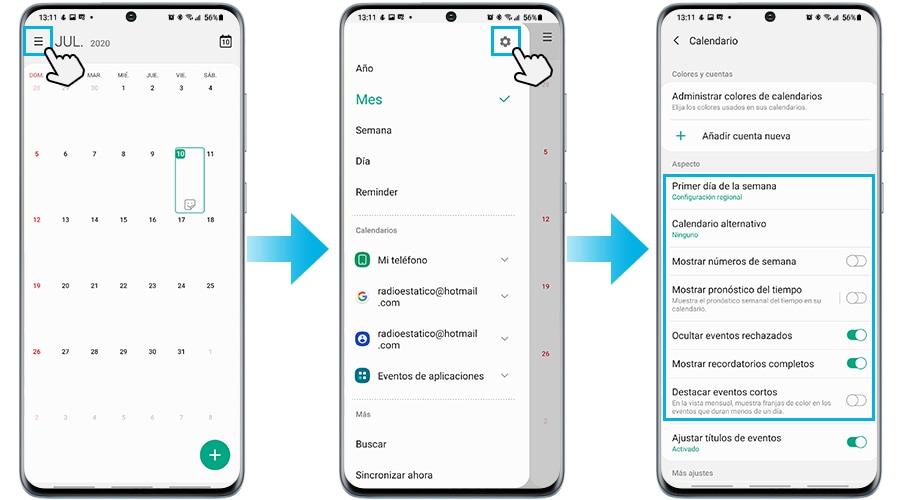
- Primer día de la semana: De los 7 días de la semana, puedes establecer el día que quieras como el primer día de la semana.
- Calendario alternativo: Samsung Calendar ofrece un total de cinco calendarios alternativos. Estos son coreanos lunares, lunares chinos, lunares vietnamitas, Hijri y Shamsi.
- Mostrar números de semana: esta configuración te permite agregar un número a tu calendario que te indique el número de semanas.
- Ocultar evento rechazado: puedes ocultar las programaciones que denegaste.
- Resaltar eventos cortos: puedes resaltar eventos en poco tiempo.
Si ya no usas ciertas aplicaciones, eliminarlas de tu Galaxy Watch puede ahorrarte más espacio.
Paso 1. Abre la aplicación Calendario y, a continuación, haz clic en la fecha en la que deseas agregar el evento.
Paso 2. Pulsa sobre el icono + para cambiar el Título del evento
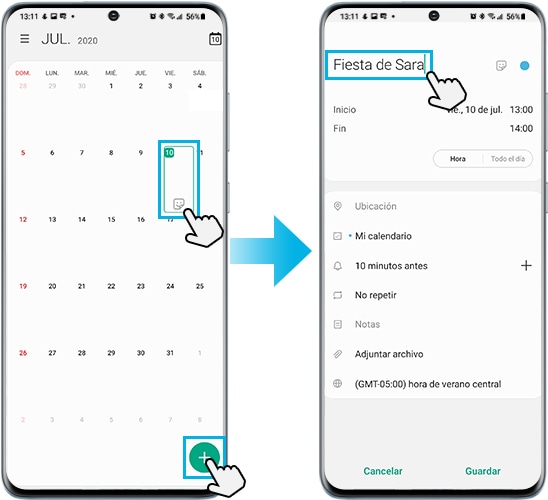
Paso 3. Si deseas anotar la duración del evento, establece fecha y hora de Inicio y Finalización.
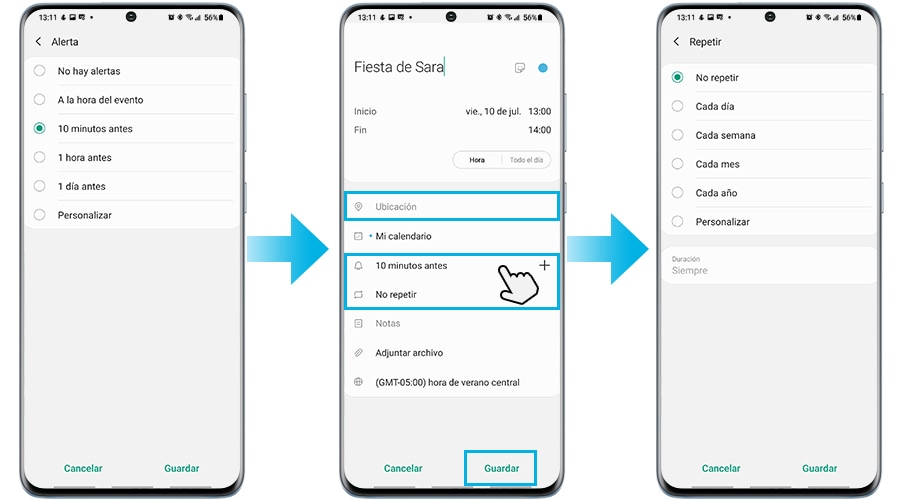
Paso 4. Si es necesario, puedes introducir, la configuración de Ubicación y tipo de Alerta (método/duración/ alarma múltiple /repetición) y, a continuación, Guardar el evento.
Cómo eliminar o editar un evento
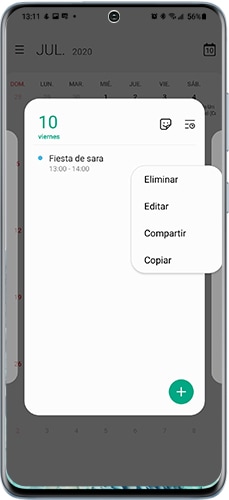
Paso 1. Toca la fecha de un evento que quieras eliminar o editar > Mantén pulsado el evento.
Paso 2. Toca Eliminar o Editar para modificar el evento en detalle.
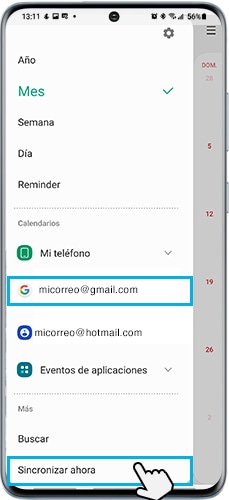
Paso 1. Abre la aplicación Calendario y toca Menú (tres líneas horizontales).
Paso 2. Selecciona un correo electrónico y toca en las cuentas
Paso 3. Pulse en Sincronizar ahora.
Paso 1. Haz clic en la fecha que quieras compartir > Toca y mantén presionado el evento.
Paso 2. Toca Compartir > elige Compartir como Archivo de calendario o Texto.
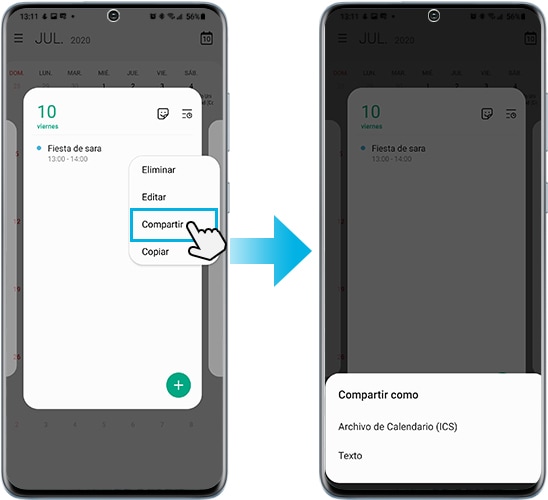
Paso 3. Toca la aplicación.
Nota: Las capturas de pantalla y el menú del dispositivo pueden variar según el modelo del dispositivo y la versión del software.
Si tienes dificultades con tu dispositivo móvil, tableta o wearables de Samsung, puedes enviarnos una pregunta en la aplicación Samsung Members.
Esto nos permite observar más de cerca lo que está sucediendo. Los datos son anónimos y solo se conservan durante la investigación. Obtén más información sobre cómo enviar un informe de error a través de Cómo usar la aplicación Samsung Members
Gracias por tus comentarios
Por favor, responda todas las preguntas.
Planifica y organiza tu tiempo de forma inteligente con Samsung Calendar. Sus prácticas funciones te ayudarán a gestionar tus actividades y mantenerte al día con tu rutina.
Antes de aplicar las recomendaciones, asegúrate de comprobar que el software de tu dispositivo y las aplicaciones asociadas estén actualizados a la versión más reciente. A continuación, revisa cómo actualizar el software de tu dispositivo móvil siguiendo el orden indicado.
Paso 1. Ve a Ajustes > Actualización de software.
Paso 2. Pulsa en Descargar e instalar.
Paso 3. Sigue las instrucciones que aparecen en pantalla.
Al comenzar a usar Calendario, conoce el significado de los iconos para utilizar sus funciones de forma más fácil e intuitiva.
1. Menú: Tócalo para más opciones.
2. Selección de fecha: Toca aquí para cambiar rápidamente la fecha, el mes y el año para saltar a una fecha específica.
3. Modo de dibujo: Esta opción solo está disponible mientras se esta en la vista mensual en dispositivos específicos que tienen una S Pen. Utiliza el modo de dibujo para dibujar en tu calendario como si estuviera colgado en la pared.
4. Hoy: Este botón te llevará rápidamente a la fecha actual.
5. Eventos: Puedes ver el título de tus eventos en el calendario. Toca un evento para abrirlo.
6. Cuadro de selección: El contorno alrededor de una fecha muestra la fecha que has seleccionado. Al abrir el calendario, se seleccionará automáticamente la fecha actual.
7. Fecha actual: La fecha actual se resaltará para que sea más fácil de ver.
8. Añadir evento: Toca este botón para crear un evento. La fecha del evento se introducirá automáticamente con cualquier día seleccionado con el cuadro de selección.
- Desliza el dedo hacia la izquierda o la derecha: desliza el dedo hacia la izquierda o la derecha para cambiar el mes que estás viendo actualmente.
- Desliza el dedo hacia arriba: desliza el dedo hacia arriba una o dos veces para ver más información sobre la fecha que has seleccionado.
Cuando inicies sesión por primera vez, podrás vincular tu calendario seleccionando una de las cuatro cuentas disponibles: Samsung, Exchange (Outlook), Google o Microsoft. Tras introducir tu dirección de correo electrónico y contraseña, los eventos y horarios existentes se sincronizarán automáticamente.
Cómo cambiar la configuración del calendario
Paso 1. Abre la aplicación Calendario y toca Menú (tres líneas horizontales).
Paso 2. Pulsa en el icono Ajustes.
- Primer día de la semana: De los 7 días de la semana, puedes establecer el día que quieras como el primer día de la semana.
- Calendario alternativo: Samsung Calendar ofrece un total de cinco calendarios alternativos. Estos son coreanos lunares, lunares chinos, lunares vietnamitas, Hijri y Shamsi.
- Mostrar números de semana: esta configuración te permite agregar un número a tu calendario que te indique el número de semanas.
- Ocultar evento rechazado: puedes ocultar las programaciones que denegaste.
- Resaltar eventos cortos: puedes resaltar eventos en poco tiempo.
Si ya no usas ciertas aplicaciones, eliminarlas de tu Galaxy Watch puede ahorrarte más espacio.
Paso 1. Abre la aplicación Calendario y, a continuación, haz clic en la fecha en la que deseas agregar el evento.
Paso 2. Pulsa sobre el icono + para cambiar el Título del evento
Paso 3. Si deseas anotar la duración del evento, establece fecha y hora de Inicio y Finalización.
Paso 4. Si es necesario, puedes introducir, la configuración de Ubicación y tipo de Alerta (método/duración/ alarma múltiple /repetición) y, a continuación, Guardar el evento.
Cómo eliminar o editar un evento
Paso 1. Toca la fecha de un evento que quieras eliminar o editar > Mantén pulsado el evento.
Paso 2. Toca Eliminar o Editar para modificar el evento en detalle.
Paso 1. Abre la aplicación Calendario y toca Menú (tres líneas horizontales).
Paso 2. Selecciona un correo electrónico y toca en las cuentas
Paso 3. Pulse en Sincronizar ahora.
Paso 1. Haz clic en la fecha que quieras compartir > Toca y mantén presionado el evento.
Paso 2. Toca Compartir > elige Compartir como Archivo de calendario o Texto.
Paso 3. Toca la aplicación.
Nota: Las capturas de pantalla y el menú del dispositivo pueden variar según el modelo del dispositivo y la versión del software.
Si tienes dificultades con tu dispositivo móvil, tableta o wearables de Samsung, puedes enviarnos una pregunta en la aplicación Samsung Members.
Esto nos permite observar más de cerca lo que está sucediendo. Los datos son anónimos y solo se conservan durante la investigación. Obtén más información sobre cómo enviar un informe de error a través de Cómo usar la aplicación Samsung Members
Contacto
LiveChat
![]()
![]()


Lunes a Domingo de 08:00 a 21:00hrs para Soporte Técnico
* Ventas y seguimiento de compras disponible de lunes a viernes de 09:00 a 20:00hrs. Sábados y festivos de 09:00 a 19:00hrs (Exceptuando feriados irrenunciables)
Atención para tus productos por medio de correo electrónico, respondemos dentro de 24hrs.