Qué es y cómo se usa Samsung Flow
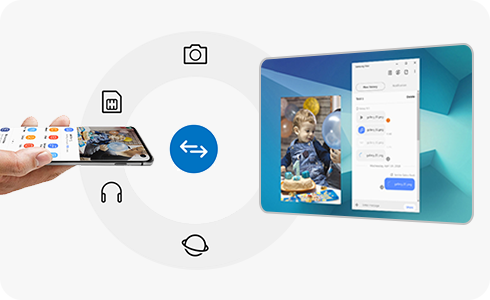
Samsung Flow proporciona una experiencia fluida, segura e integrada entre tu teléfono inteligente, tablet y PC. Con esta aplicación, puedes transferir documentos, recibir notificaciones de tu teléfono en tu PC o tablet y visualizar el contenido de tu dispositivo móvil en una pantalla más grande para una experiencia más cómoda.
Antes de realizar las recomendaciones descritas a continuación, comprueba que el software de tu dispositivo y las aplicaciones vinculadas estén actualizados. Sigue los pasos que se muestran a continuación para actualizar el software de tu dispositivo móvil.
Paso 1. Ingresa a Ajustes > Actualización de software.
Paso 2. Pulsa en Descargar e instalar.
Paso 3. Sigue las instrucciones en la pantalla.
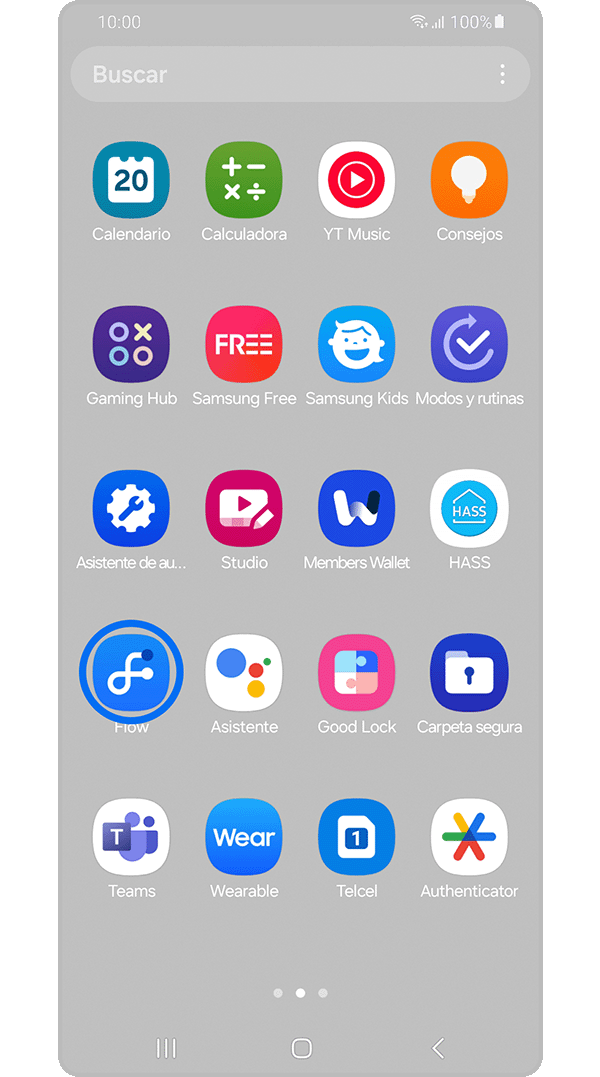
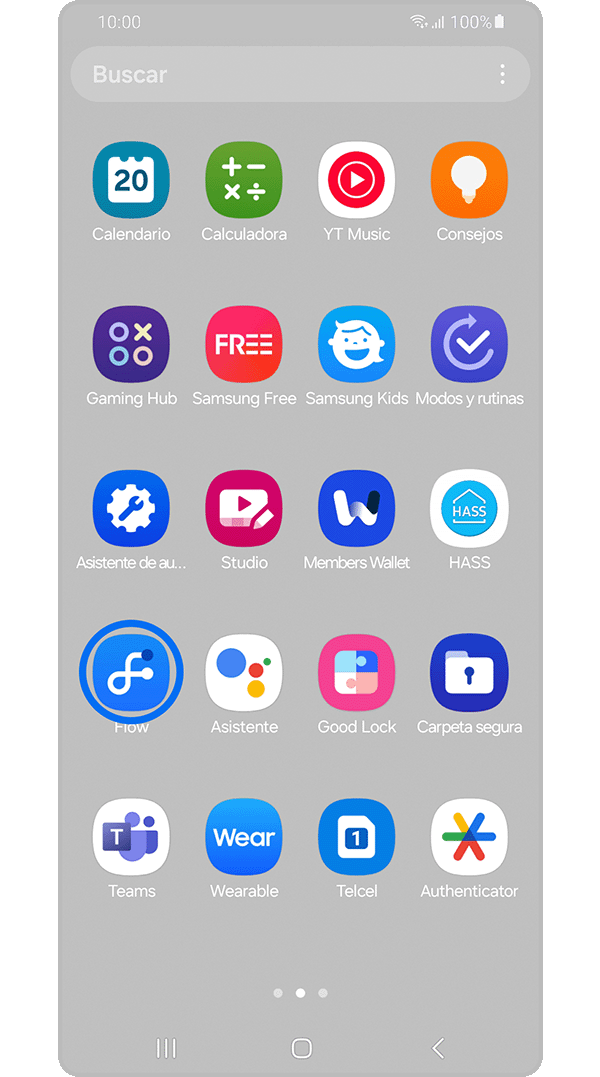
Paso 1. Ingresa a Samsung Flow, si no tienes la aplicación descargala de Playstore.


Paso 2. Selecciona Continuar.
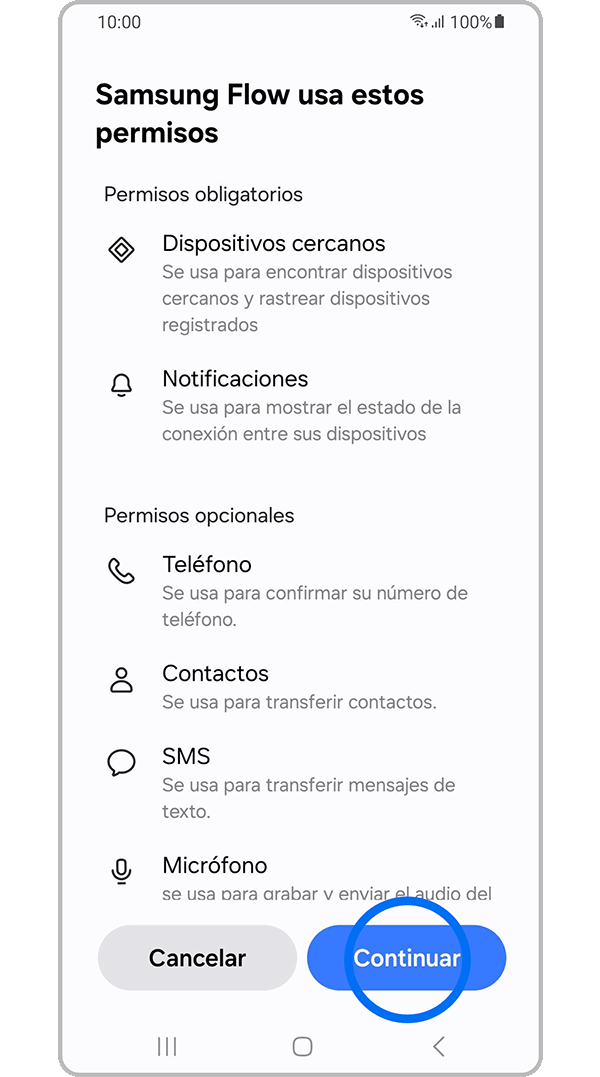
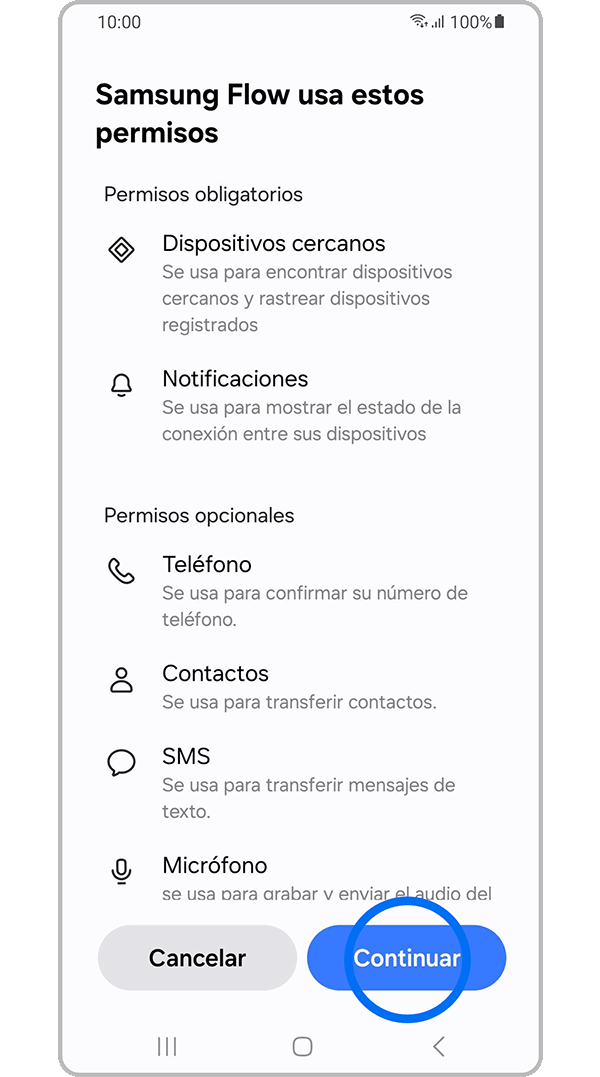
Paso 3. Lee los Permisos y toca en Continuar.


Paso 4. Toca en Permitir.
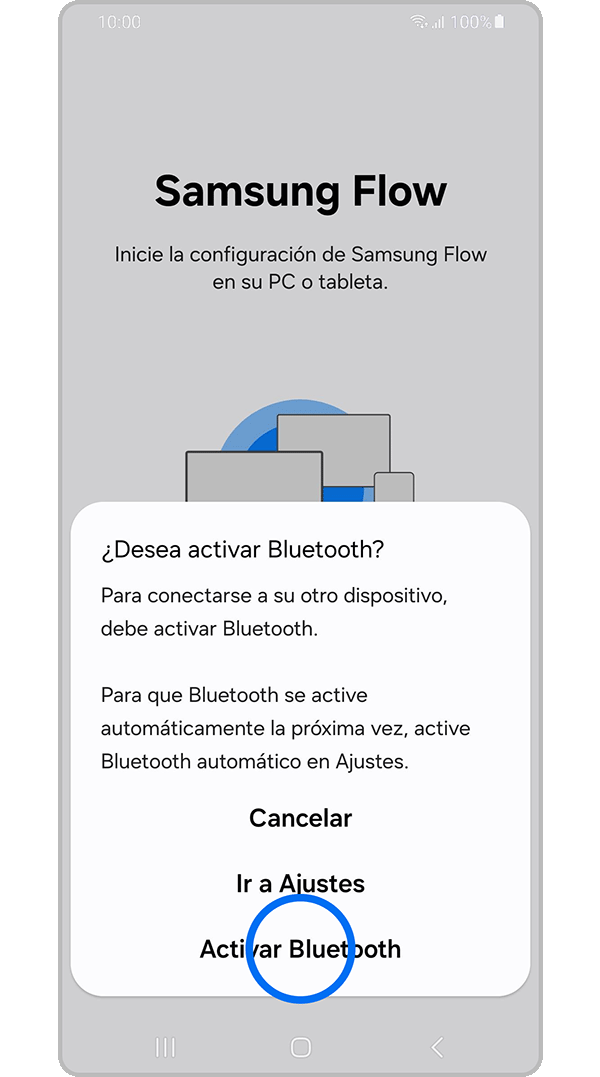
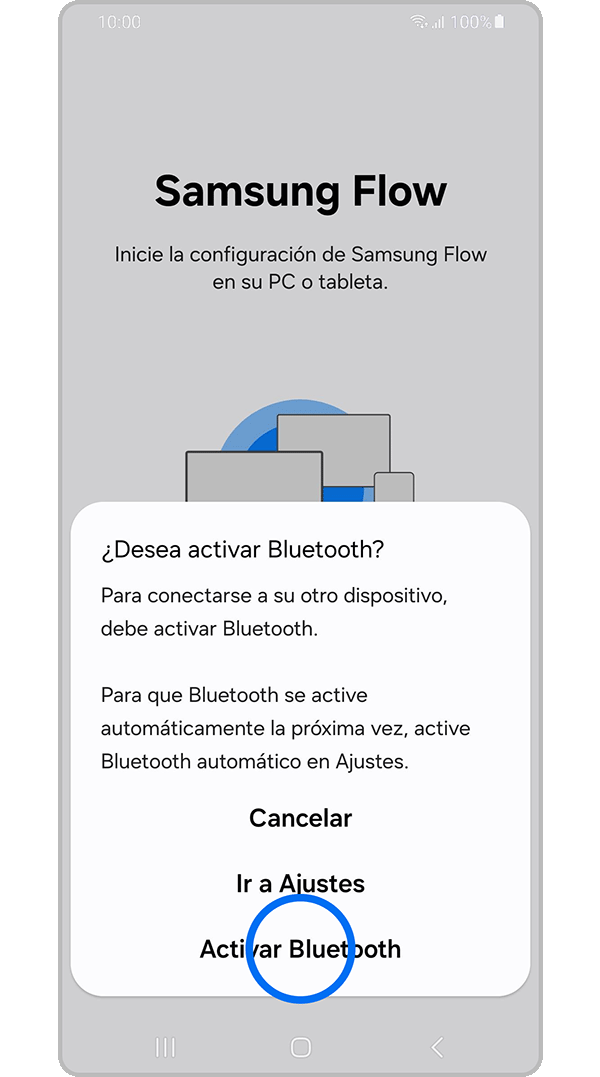
Paso 5. Elige Activar Bluetooth.
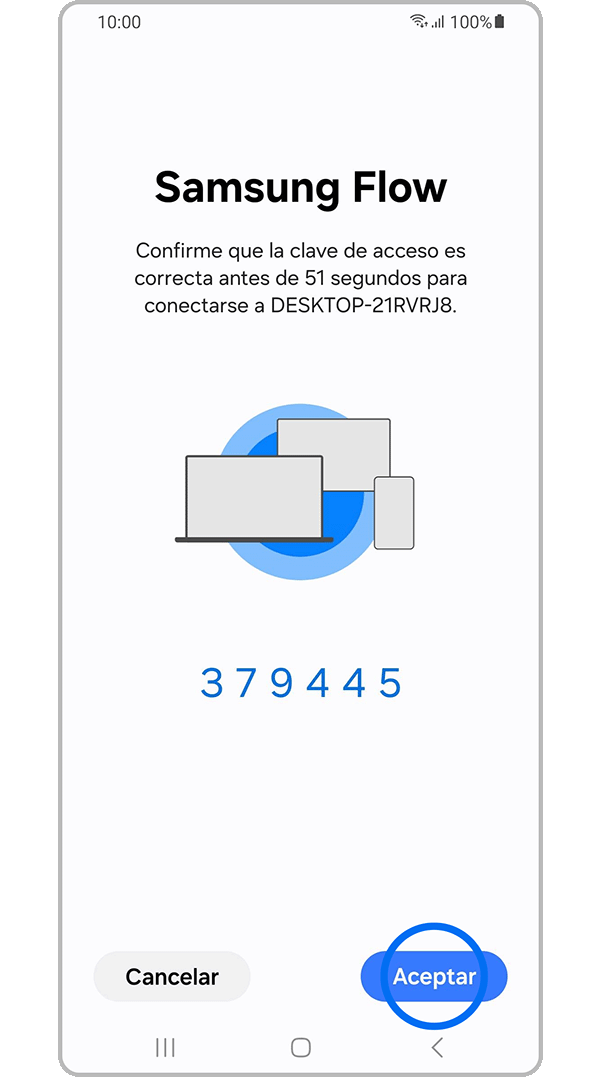
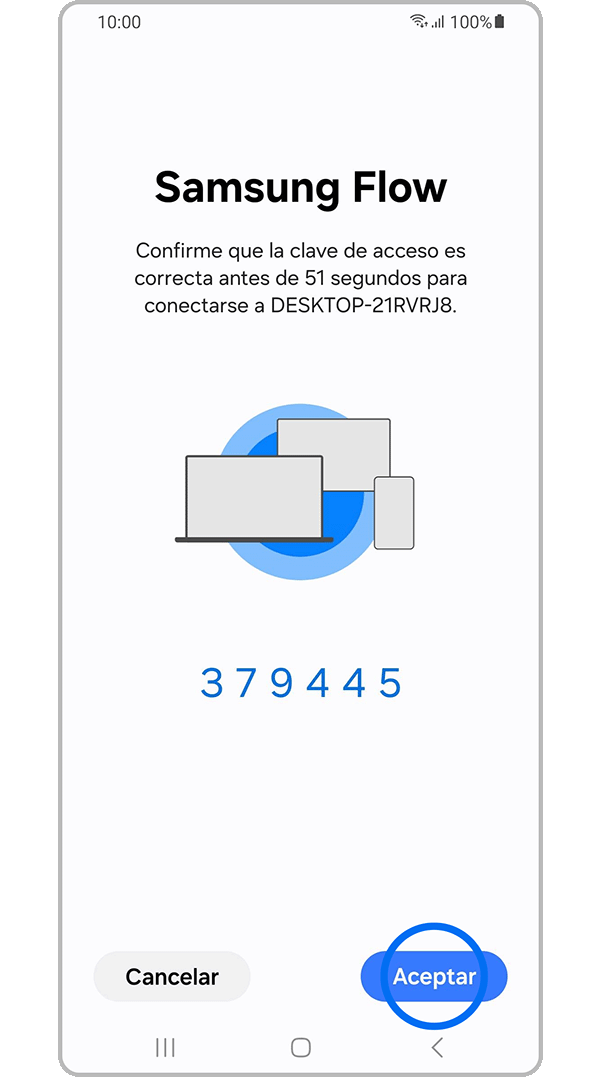
Paso 6. Cuando el Smartphone está listo para la conexión, envía un código, y toca en vincular mientras en la PC o Tableta presiona en Aceptar.
- Acceso seguro con dispositivos Galaxy: Samsung Flow le permite acceder de forma segura a su computadora.
- Smart View: Comparta la pantalla del teléfono en la Tablet/PC de Samsung Flow con 'Smart View'
- Entregar: Permite que los contenidos y la actividad se transfieran a un dispositivo diferente.
- Notificación de sincronización: Puede revisar las notificaciones del smartphone en la Tablet/PC y responder los mensajes directamente.
- Acceso automático a Hotspot: Habilite fácilmente su Hotspot móvil.
Cómo emparejar su smartphone y su Tablet/PC
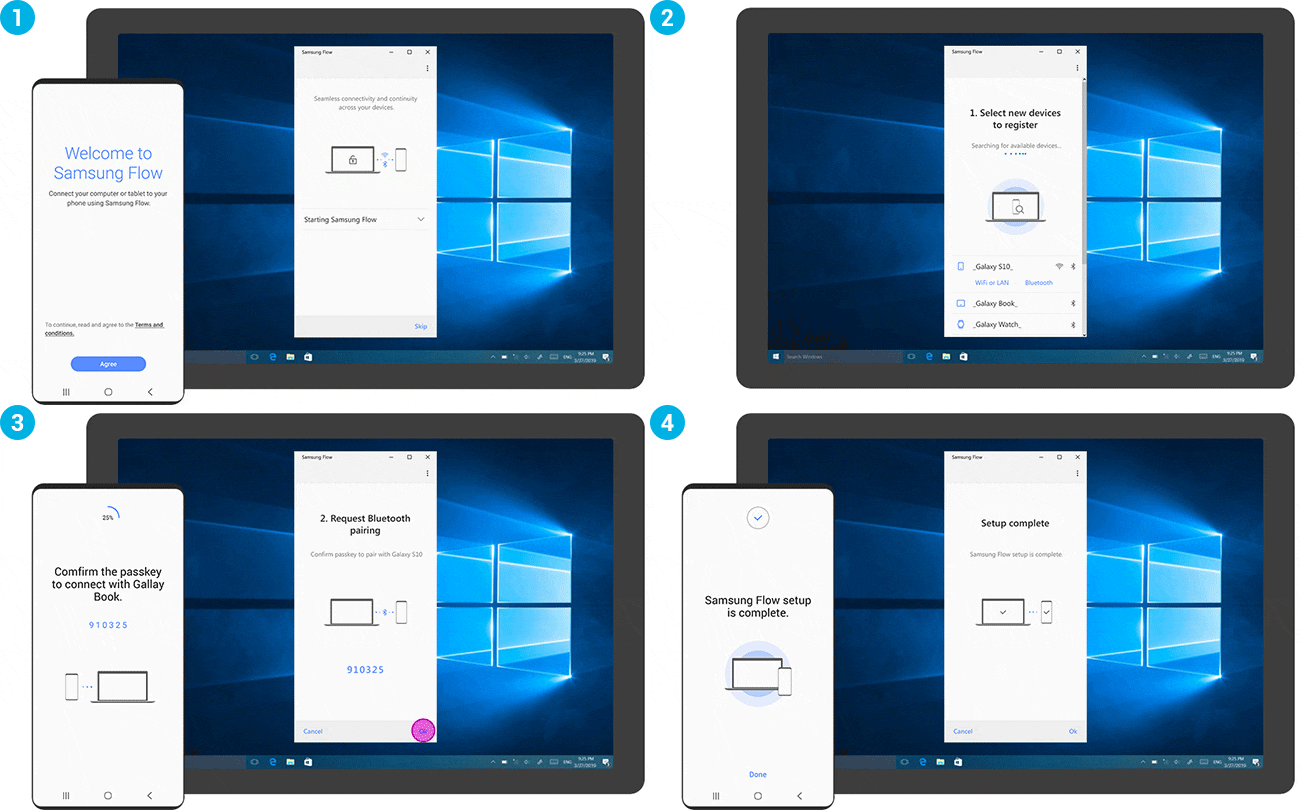
Paso 1. Inicie la aplicación Samsung Flow en su Teléfono y Tablet/PC.
Paso 2. Elige tu teléfono en la lista.
Paso 3. Confirme el código de acceso en ambos dispositivos.
Paso 4. La configuración de Samsung Flow está completa.
Nota:
- Si su teléfono inteligente no aparece en la lista, verifique si Samsung Flow está en la última versión.
- Los siguientes dispositivos son compatibles con Samsung Flow: Windows 10 para PC / Android 6.0 para tablet / Android Marshmallow para teléfono.
Es posible que haya determinadas notificaciones de aplicaciones que desees recibir en tu PC o tablet, mientras que otras no sean necesarias. Samsung Flow te permite recibir notificaciones de aplicaciones de mensajería y otras aplicaciones compatibles en tus dispositivos conectados. Para ello, puedes seleccionar y administrar qué aplicaciones mostrarán notificaciones en Samsung Flow siguiendo los pasos que se indican a continuación.
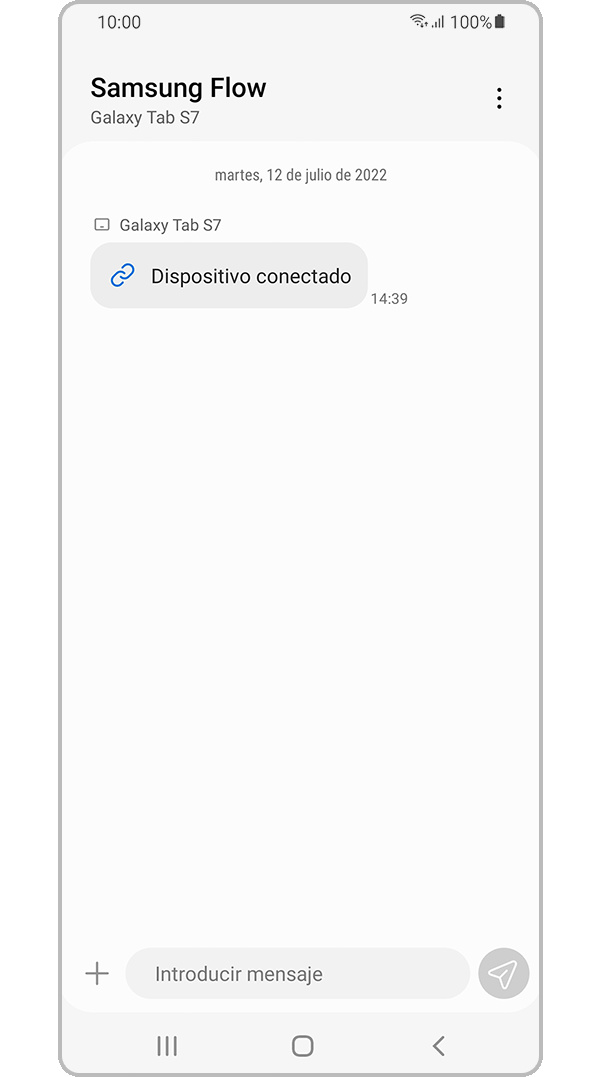
Paso 1. Ve a Samsung Flow en tu teléfono y toca el botón más en la parte superior derecha de la pantalla.
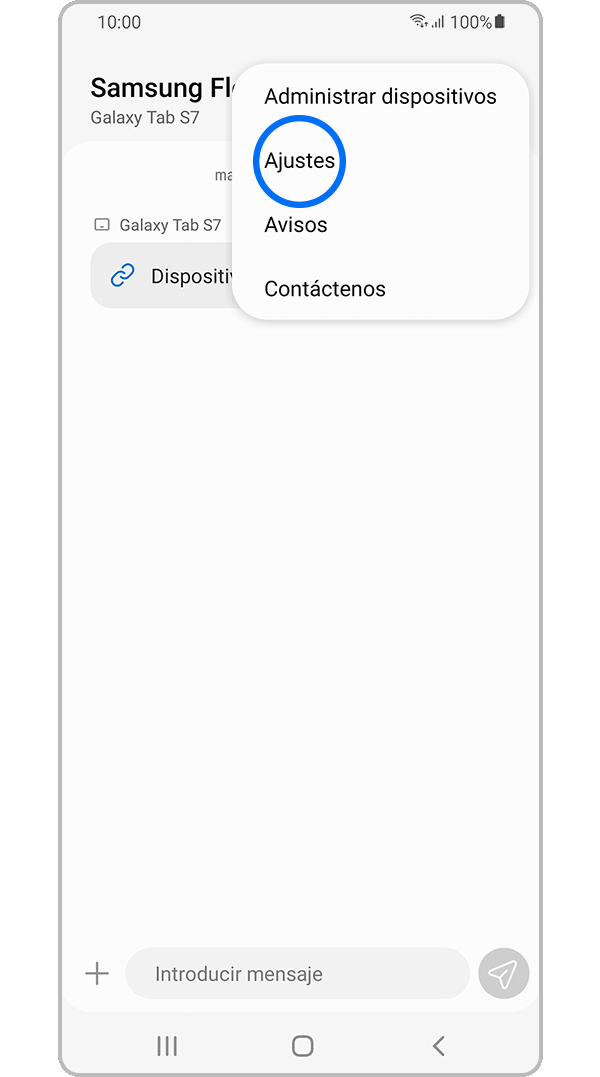
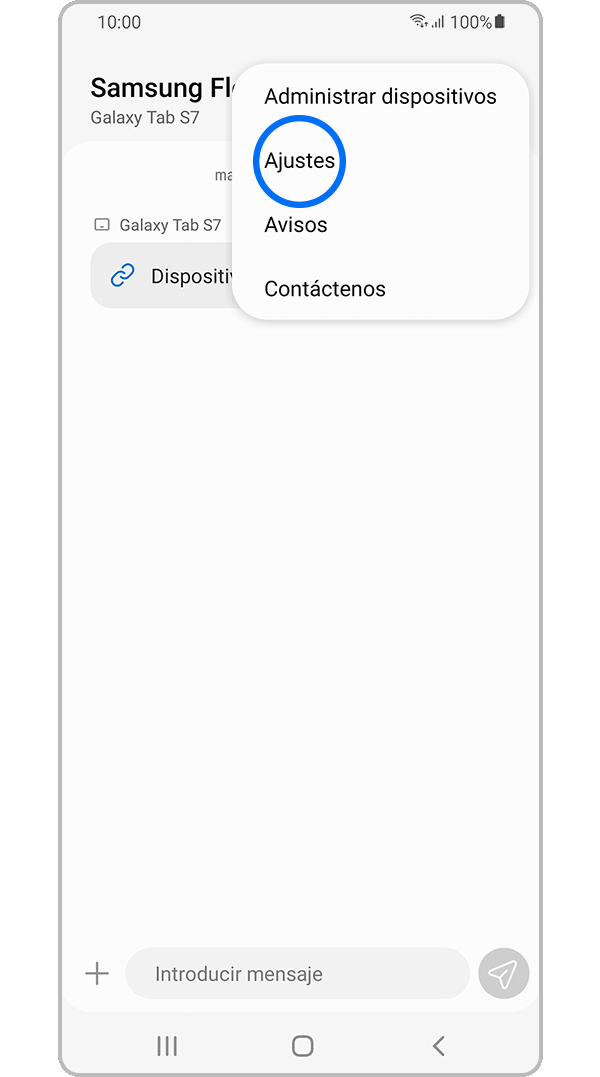
Paso 2. Selecciona Configuración y haz clic en Administrar notificaciones.
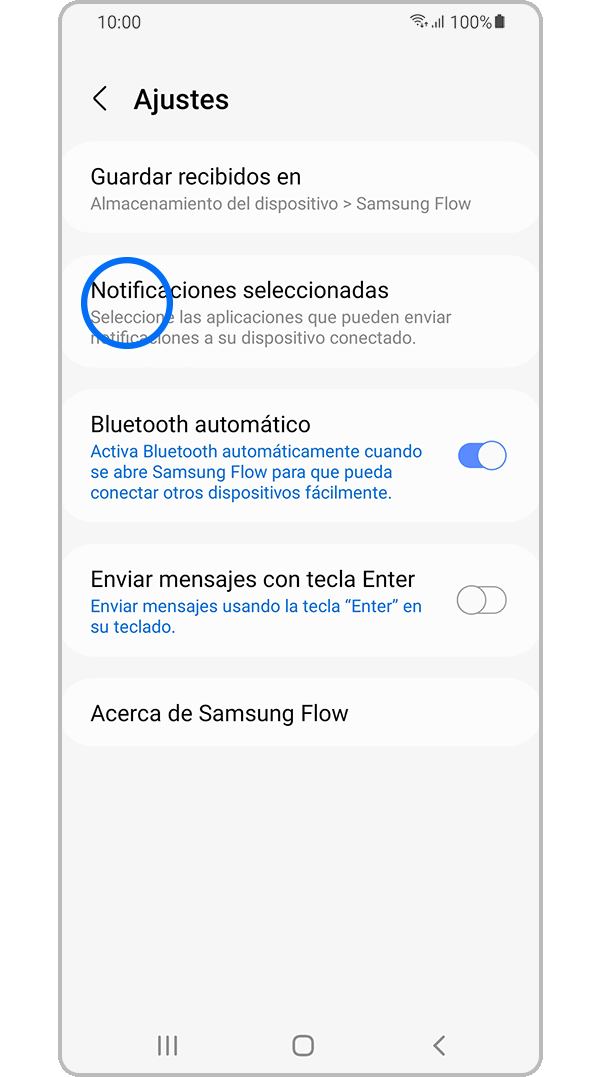
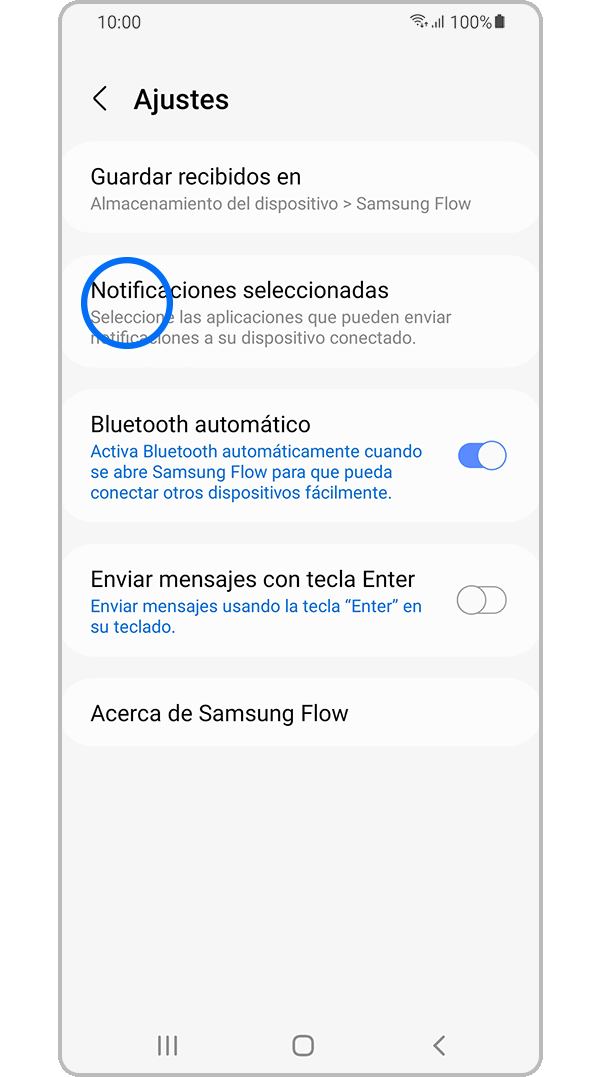
Paso 3. Activa el botón de alternar Todas las aplicaciones si deseas sincronizar las notificaciones desde tu tableta o PC.
Nota: Si la notificación no proviene de una aplicación de mensajería, deberá hacer uso de su teléfono para abrirlo o interactuar con él.
Duplica la pantalla de tu teléfono en tu PC o tablet mediante Smart View para visualizar documentos y contenido en una pantalla más amplia. Con unos sencillos pasos, podrás disfrutar de una experiencia de visualización más cómoda. Una vez que los dispositivos estén emparejados, cualquier acción que realices en la pantalla duplicada también se reflejará en tu teléfono.
Paso 1. Asegúrese de que su teléfono y el otro dispositivo estén emparejados.
Paso 2. En su PC o tablet, abra Samsung Flow y seleccione el ícono de Smart View.
Paso 3. La pantalla de su teléfono se mostrará en una segunda ventana.
Estas son otras cosas que puede hacer mientras Smart View está activado en Samsung Flow.
- No molestar: Minimice las alertas y notificaciones para que pueda disfrutar con menos distracciones.
- Girar: Gire la pantalla del teléfono a horizontal o vertical para una visualización más fácil..
- Pantalla completa: Abra la ventana Smart View en una vista de pantalla completa en su PC o tablet.
- Pantalla del teléfono encendida/apagada: Enciende o apaga la pantalla de tu teléfono.
- Captura de pantalla: Tome una captura de pantalla de la pantalla de su teléfono.
- Resolución: Cambiar la resolución de pantalla del teléfono que se muestra.
- Favoritos: Agregue hasta 8 de sus aplicaciones favoritas para un acceso rápido en Smart View.
Nota: Las capturas de pantalla y el menú del dispositivo pueden variar según el modelo del dispositivo y la versión del software.
Si tienes dificultades con tu dispositivo móvil, tableta o wearables de Samsung, puedes enviarnos una pregunta en la aplicación Samsung Members.
Esto nos permite observar más de cerca lo que está sucediendo. Los datos son anónimos y solo se conservan durante la investigación. Obtén más información sobre cómo enviar un informe de error a través de Cómo usar la aplicación Samsung Members
Gracias por tus comentarios
Por favor, responda todas las preguntas.
Contacto
LiveChat
![]()
![]()


Lunes a Domingo de 08:00 a 21:00hrs para Soporte Técnico
* Ventas y seguimiento de compras disponible de lunes a viernes de 09:00 a 20:00hrs. Sábados y festivos de 09:00 a 19:00hrs (Exceptuando feriados irrenunciables)
Atención para tus productos por medio de correo electrónico, respondemos dentro de 24hrs.